 RevGlance
Application mobile
RevGlance sur iPhone et Android, avec vos chiffres, vos widgets, vos notifications et Ask.
RevGlance pour iPhone et Android
L’application n’est pas encore sur l’App Store ni sur Google Play : vous ne pouvez donc pas l’installer aujourd’hui. Cette page décrit son fonctionnement.
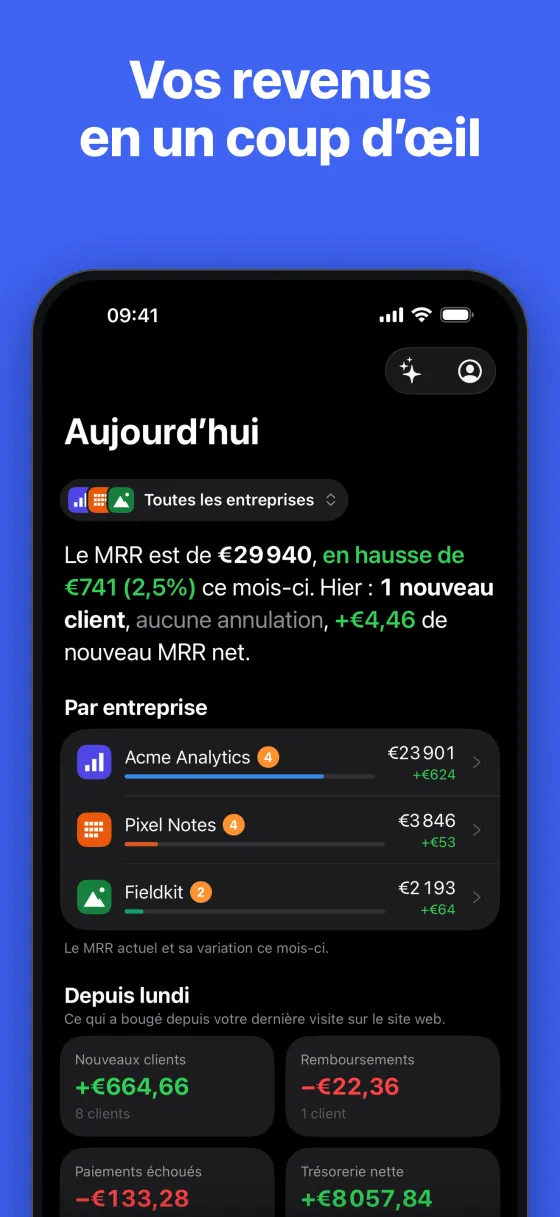
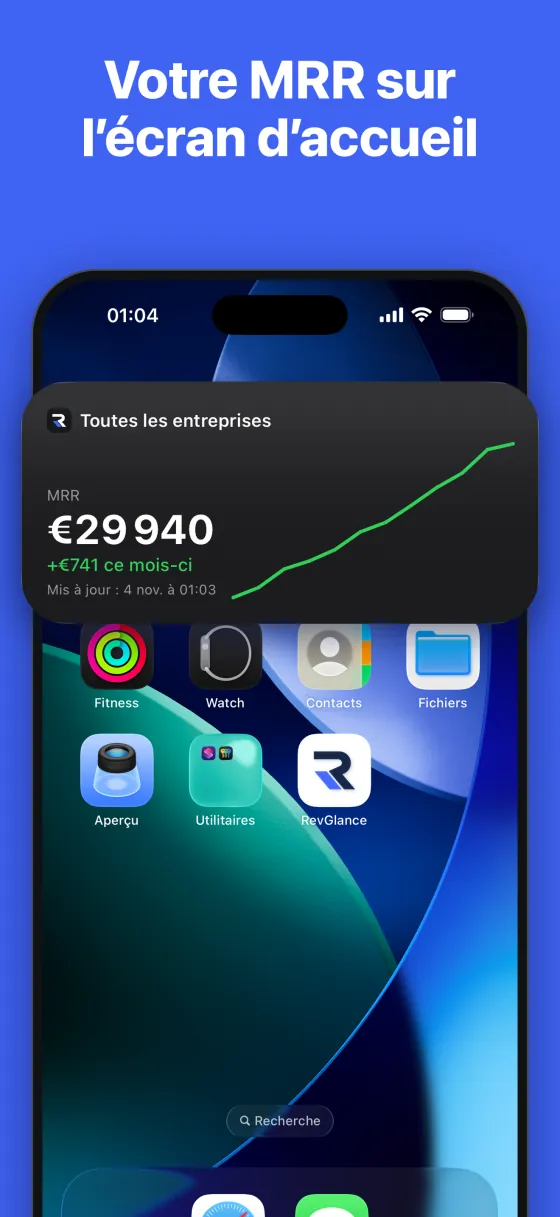
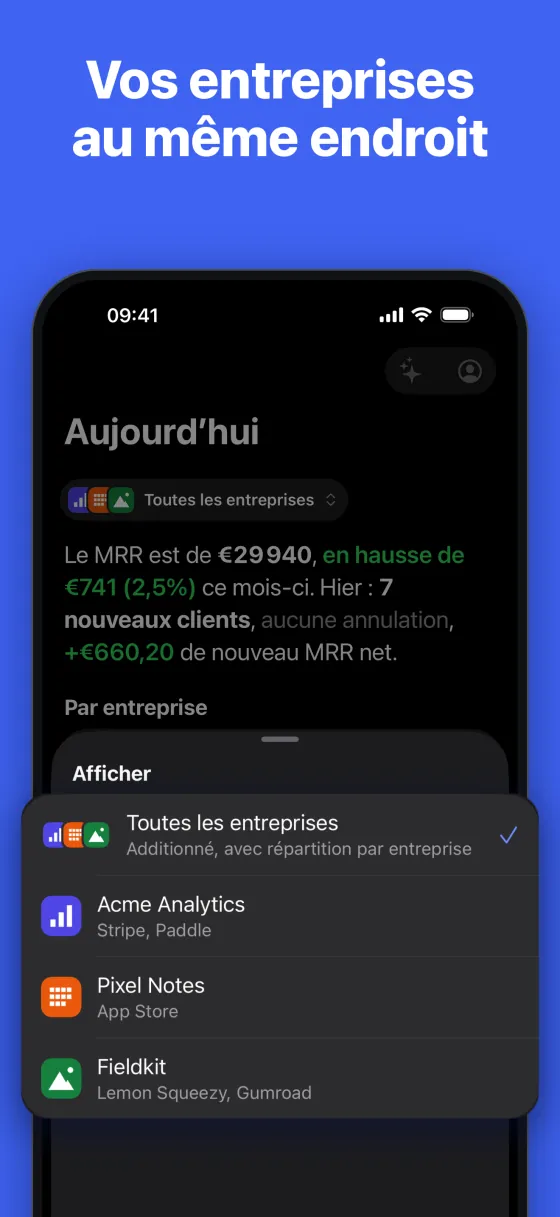
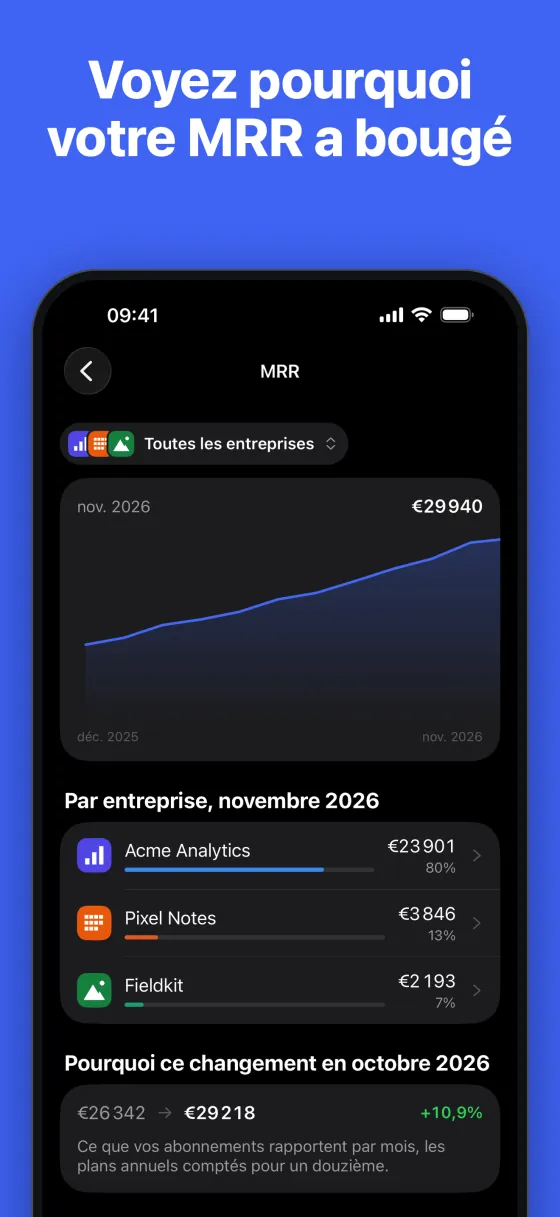
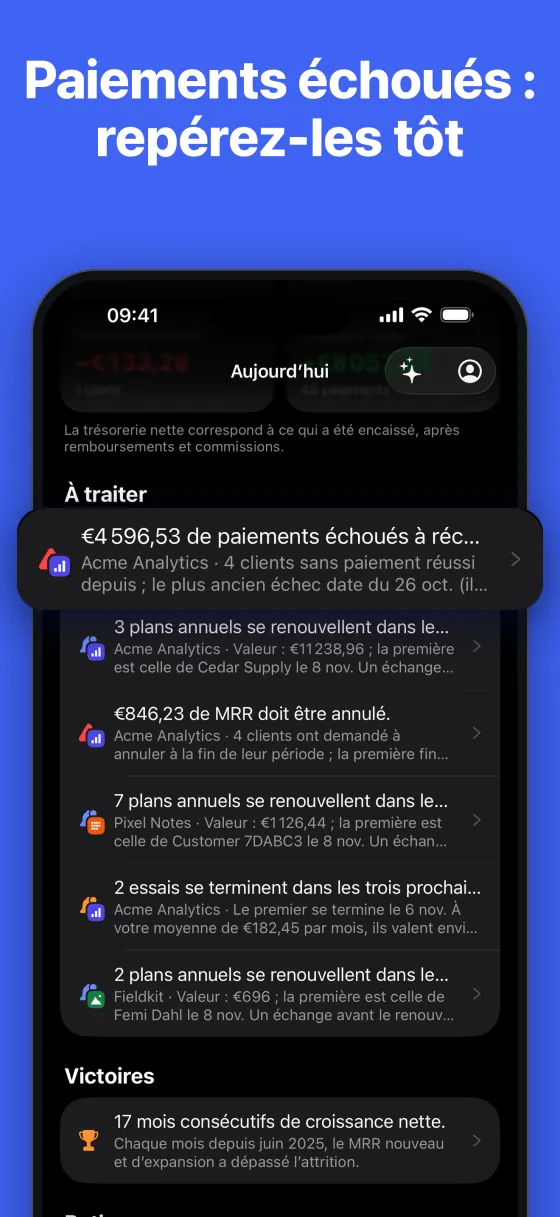
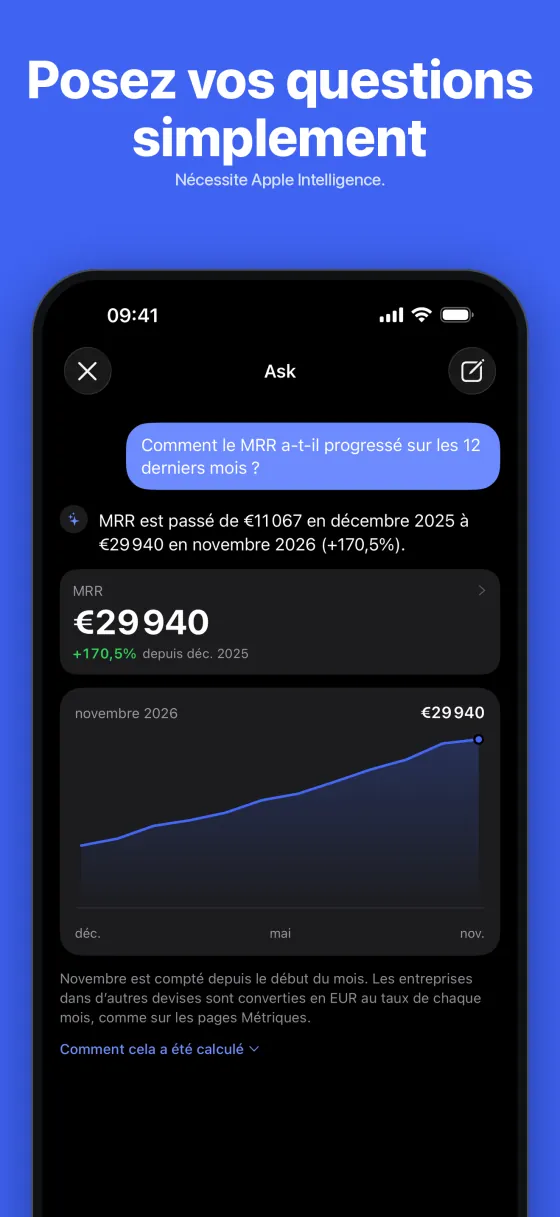
L’application affiche les mêmes chiffres que le site, comptés à partir de votre registre. Elle ne fait que les lire : vous connectez les sources, créez les alertes et modifiez les réglages sur revglance.com.
Ce que contient l’application
- Aujourd’hui : ce qui a bougé depuis votre dernière visite sur le site, ce qui est à traiter et comment se passe le mois.
- Métriques : chaque métrique avec son historique et la raison de ses variations. Choisissez un mois, un trimestre, une année ou les 30, 90 ou 365 derniers jours. Voir le calcul sur revglance.com ouvre sur le site les lignes derrière un chiffre.
- Clients : tout le monde, du MRR le plus élevé au plus faible. Recherchez par nom, e-mail ou plan.
- Activité : les paiements et les changements d’abonnement des 30 derniers jours.
Sous le titre de chaque onglet, vous pouvez changer d’entreprise ou choisir Toutes les entreprises. L’icône de personne, en haut à droite, ouvre Compte.
Se connecter
Touchez Se connecter. revglance.com s’ouvre dans la fenêtre de navigateur sécurisée de votre téléphone, et votre mot de passe, votre passkey, Google, GitHub et l’authentification à deux facteurs fonctionnent comme sur le site. La session est conservée dans le trousseau iOS ou le Keystore Android. Elle n’ouvre que l’application, ni l’API REST ni MCP.
Essayer la démo ouvre des entreprises d’exemple sans compte. La démo ne reçoit aucune notification et ses widgets portent la mention Données d’exemple.
Se déconnecter se trouve dans Compte. Cela supprime les chiffres du téléphone et de ses widgets, et arrête les notifications sur ce téléphone. Supprimer le compte s’y trouve aussi : cela ouvre le site, où vous confirmez.
Widgets de l’écran d’accueil
Un widget affiche ce que l’application lui a transmis en dernier, avec l’heure. Il ne conserve aucun identifiant et n’appelle jamais RevGlance lui-même. Le toucher ouvre Aujourd’hui.
iPhone
| Widget | Tailles | Ce que vous choisissez |
|---|---|---|
| MRR | Petit, moyen | La métrique (MRR, revenu net, clients actifs, attrition des clients) et l’entreprise |
| À traiter | Petit, moyen | L’entreprise |
| Toutes les entreprises | Moyen, grand | La métrique |
Le widget MRR moyen ajoute une courbe de la dernière année. À traiter compte les paiements échoués et les clients à risque. Toutes les entreprises affiche une ligne par entreprise, avec un total lorsque la métrique s’additionne.
- Maintenez le doigt sur une zone vide de l’écran d’accueil, touchez Modifier, puis ajoutez un widget.
- Trouvez RevGlance, puis choisissez un widget et une taille.
- Pour changer ce qu’il affiche, maintenez le doigt sur le widget et modifiez-le. Suivre l’app utilise l’entreprise choisie dans l’application.
Android
Les widgets Android n’ont pas de réglages propres : chaque métrique est donc une entrée distincte dans le sélecteur, et tous utilisent l’entreprise choisie dans l’application. Ces noms sont en anglais sur tous les téléphones.
| Widget | Taille | Ce qu’il affiche |
|---|---|---|
| MRR | 2×2 | Le chiffre et son évolution |
| MRR chart, Net revenue, Active customers, User churn | 4×2 | Le chiffre et une courbe de la dernière année |
| Needs attention | 2×2 | Paiements échoués et clients à risque |
| Businesses: MRR, Businesses: net revenue, Businesses: customers, Businesses: churn | 4×3 | Une ligne par entreprise |
- Maintenez le doigt sur une zone vide de l’écran d’accueil et ouvrez les widgets. Les termes varient selon le fabricant du téléphone.
- Trouvez RevGlance, puis faites glisser un widget sur l’écran d’accueil.
Widgets de l’écran verrouillé
Ils n’existent que sur iPhone. Le widget MRR propose aussi deux tailles pour l’écran verrouillé : une ligne au-dessus de l’horloge et un petit rectangle en dessous. Vous choisissez la métrique et l’entreprise comme sur l’écran d’accueil. iOS place la date devant la version à une ligne et coupe ce qui ne tient pas.
- Maintenez le doigt sur l’écran verrouillé, touchez Personnaliser et choisissez l’écran verrouillé.
- Touchez la zone des widgets, puis choisissez RevGlance.
Toute personne qui voit votre téléphone peut les lire : pensez à masquer les montants.
Masquer les montants
Activez Masquer les montants sur le widget dans Compte. Tous les widgets n’affichent alors que la variation en pourcentage et, s’ils ont un graphique, la forme de la courbe. Tant que ce réglage est actif, aucun montant n’est enregistré pour les widgets. L’attrition est un taux : elle reste donc affichée. Ce réglage appartient au téléphone et subsiste après la déconnexion.
Notifications
Les propriétaires et les administrateurs peuvent recevoir leurs alertes et le résumé du lundi sur leur téléphone, de la même façon sur iPhone et Android. Les lecteurs ne reçoivent ni l’un ni l’autre et ne voient donc pas ce réglage.
Dans Aujourd’hui, touchez Activer sous Recevez vos alertes sur ce téléphone, puis autorisez les notifications. Si vous choisissez Pas maintenant, la proposition ne revient pas, mais Activer les notifications reste dans Compte.
Une fois activées, Compte › Notifications propose un interrupteur par type. Tous sont actifs jusqu’à ce que vous les désactiviez.
| Interrupteur | Ce qu’il envoie |
|---|---|
| Paiements échoués | Vos alertes sur les paiements échoués |
| Annulations | Vos alertes sur les annulations et l’attrition |
| Autres alertes | Vos alertes sur toute autre métrique |
| Résumé du lundi | Les premiers chiffres de l’e-mail du lundi |
Vous créez les alertes sur le site, et elles se déclenchent comme indiqué sur le site. Une notification suit son e-mail : une alerte réglée sur Slack uniquement n’envoie rien sur votre téléphone, et sans l’e-mail du lundi, il n’y a pas de notification du lundi. Toucher une alerte ouvre cette métrique pour cette entreprise, et le résumé du lundi ouvre Activité. Une entreprise en mode privé garde ses chiffres hors de la notification.
Ask
Ask dans l’application fonctionne avec le modèle de votre propre téléphone : Apple Intelligence sur iPhone, Gemini Nano sur Android. Son bouton en forme d’étincelles se trouve en haut à droite et n’apparaît que sur un téléphone capable d’en exécuter un. C’est gratuit et cela n’utilise aucune de vos questions Ask mensuelles. L’application n’a pas d’autre modèle : sur tout autre téléphone, utilisez Ask sur le site.
Le modèle ne fait que transformer votre question en requête. RevGlance vérifie chaque nom et compte les chiffres à partir de votre registre : le modèle n’écrit donc aucun nombre. Comment cela a été calculé, sous une réponse, montre chaque étape.
Ask a besoin d’une connexion et ne fonctionne que lorsque l’application est ouverte. Si le modèle ne lit pas encore votre langue, essayez de poser la question en anglais. Dans la démo, Ask propose des questions d’exemple avec des réponses écrites à l’avance et n’appelle aucun modèle.
Apple Intelligence sur iPhone
Il faut iOS 26 et un iPhone capable d’exécuter Apple Intelligence. Si le vôtre en est capable mais que la fonction est désactivée, le bouton apparaît quand même et Ask vous indique de l’activer.
- Touchez Ouvrir Réglages. Apple ne propose pas de lien direct vers la page nécessaire : cela ouvre donc la page de RevGlance dans Réglages.
- Revenez à la liste principale de Réglages, ouvrez la page Apple Intelligence et activez-la.
- Revenez à RevGlance. Ask vérifie de nouveau tout seul. L’iPhone peut avoir besoin d’un moment en Wi-Fi pour terminer la configuration.
Gemini Nano sur Android
Le bouton apparaît sur les téléphones qui ont Gemini Nano ou peuvent l’obtenir. S’il n’est pas encore sur le téléphone, Ask propose Télécharger une seule fois, de préférence en Wi-Fi. Android ne signale pas un modèle désactivé : un téléphone sans modèle n’affiche simplement pas le bouton.
Ce que voient le modèle et RevGlance
Le modèle du téléphone lit votre question et les noms de vos métriques, plans, sources et pays, ainsi que vos entreprises lorsque vous interrogez l’ensemble. Il ne voit ni clients ni montants. Les attributs personnalisés sont exclus : Autoriser l’IA à lire les données clients ne change donc rien ici, et Ask dans l’application ne peut pas filtrer sur eux.
Votre question et la lecture qu’en a faite le modèle partent ensuite chez RevGlance pour le calcul, puis sont enregistrées avec vos autres questions Ask, où les personnes ayant accès à l’entreprise peuvent les voir. Évitez donc de saisir les informations d’un client dans une question.
Actualisation et hors ligne
- Tirez vers le bas sur n’importe quel onglet pour actualiser. Aujourd’hui relit aussi les données lorsque vous revenez dans l’application après plus d’une minute.
- Chiffres enregistrés : l’application garde ce qu’elle a lu en dernier jusqu’à un jour, et l’affiche aussitôt pendant le chargement des nouveaux chiffres. La déconnexion les supprime.
- Hors ligne : vous voyez les chiffres enregistrés, ou Réessayer s’il n’y en a aucun. Perdre la connexion ne vous déconnecte pas.
- Les widgets se mettent à jour dès que l’application reçoit de nouveaux chiffres. En arrière-plan, le système choisit le moment, au plus environ une fois par heure et seulement lorsque le téléphone est déverrouillé : l’heure d’un widget peut donc dater de plusieurs heures. La démo ne s’actualise pas en arrière-plan.
Liens qui ouvrent l’application
Si l’application est installée, ces adresses de revglance.com l’ouvrent. Si vous êtes déconnecté, vous vous connectez d’abord, puis arrivez sur la page.
| Adresse | Ouvre |
|---|---|
/home | Aujourd’hui |
/metrics, /stats | Métriques |
/mrr, /stats/{metric} | Cette métrique |
/customers | Clients |
/customers/{id} | Ce client |
/activity | Activité |
Tout le reste s’ouvre dans le navigateur, y compris la connexion, les paramètres et la facturation. Sur Android 11 et versions antérieures, /customers/{id} et /stats/{metric} ouvrent le site. Dans la démo, les liens ouvrent Aujourd’hui.
Langues
L’application est disponible en anglais, espagnol, français, allemand, portugais du Brésil, italien, néerlandais, japonais, coréen, chinois simplifié, polonais, turc, arabe et hébreu. Elle n’a pas de réglage de langue : elle utilise la première langue de la liste de votre téléphone qu’elle propose, sinon l’anglais. Les nombres et les dates suivent aussi votre téléphone. Les notifications utilisent la langue de votre compte RevGlance.