
 RevGlance
Mobiele app
RevGlance op iPhone en Android, met je cijfers, widgets, meldingen en Ask.
RevGlance voor iPhone en Android
De app staat nog niet in de App Store of op Google Play, dus je kunt hem vandaag niet installeren. Deze pagina beschrijft hoe hij werkt.
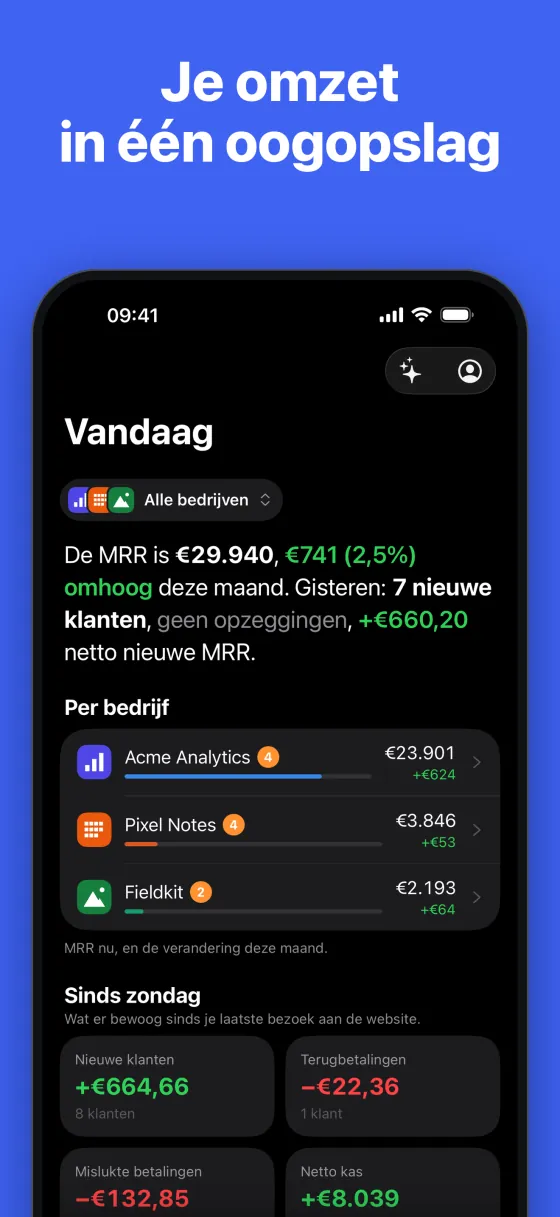
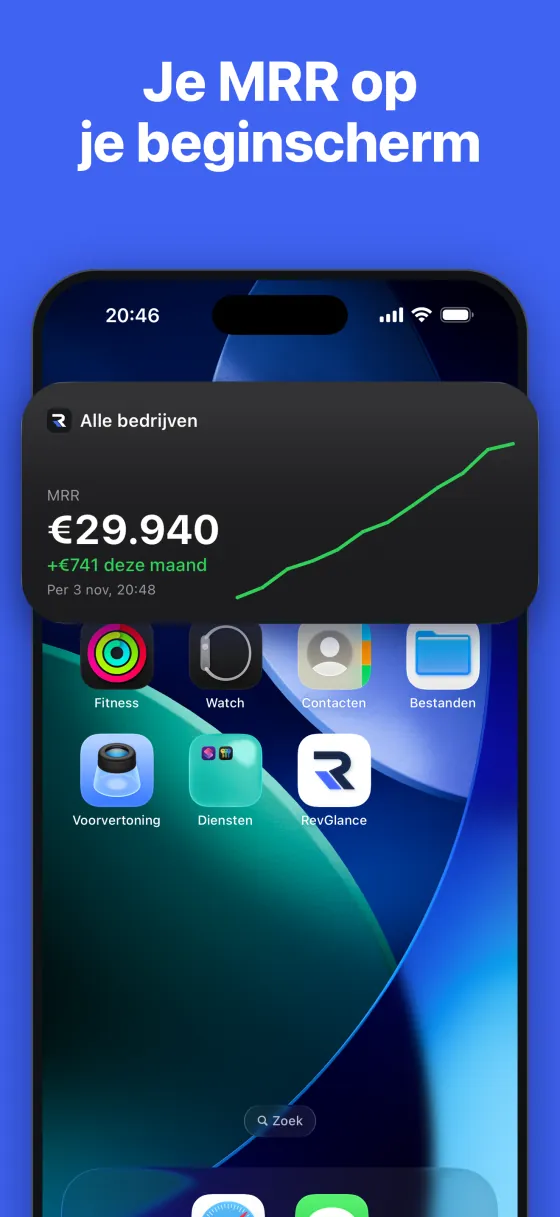
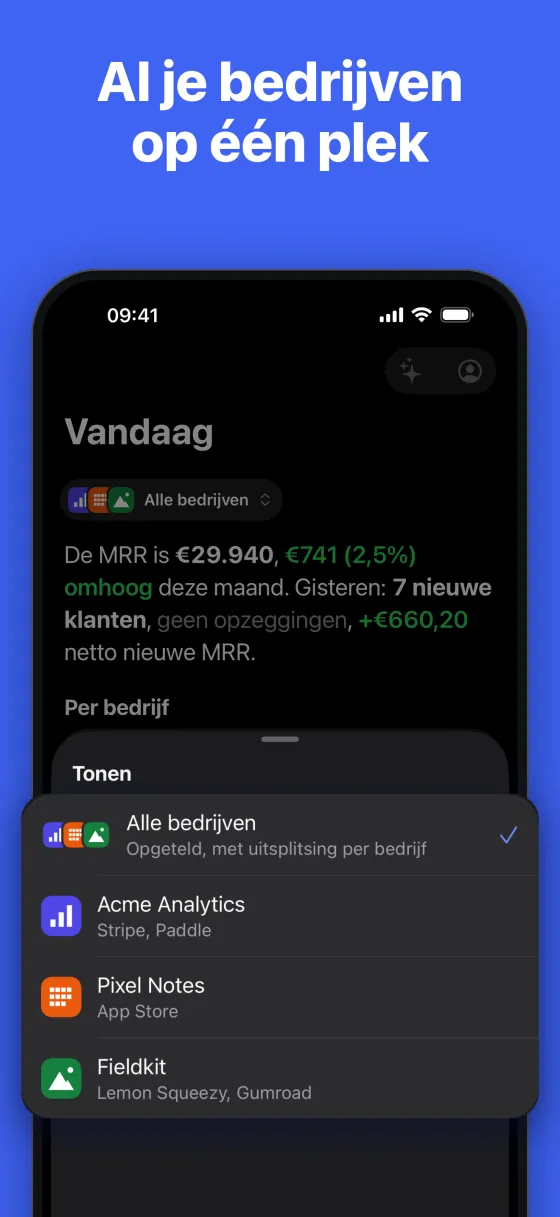
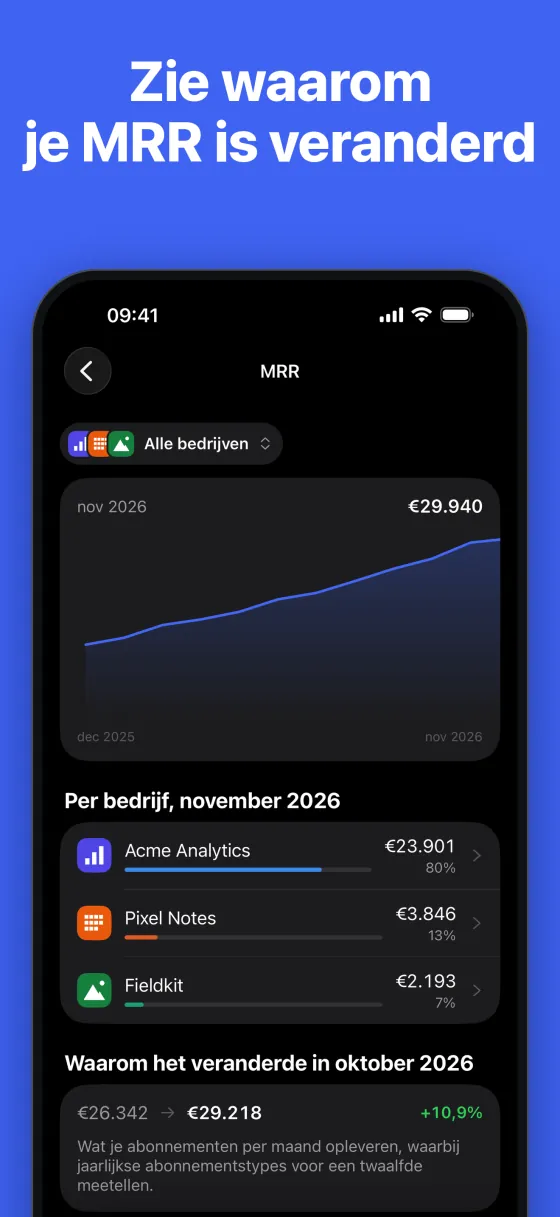
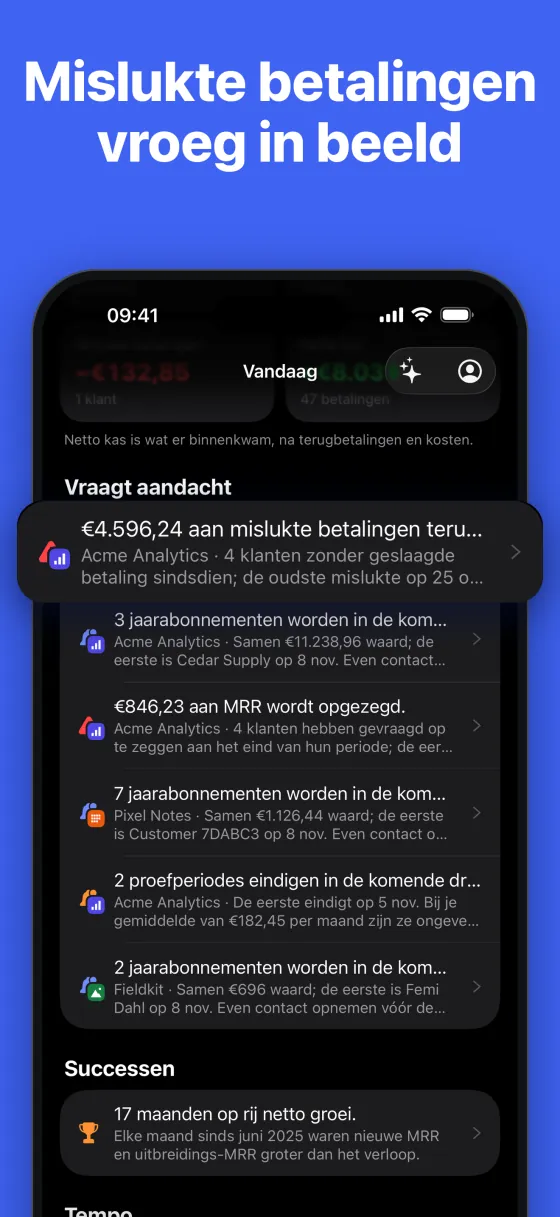
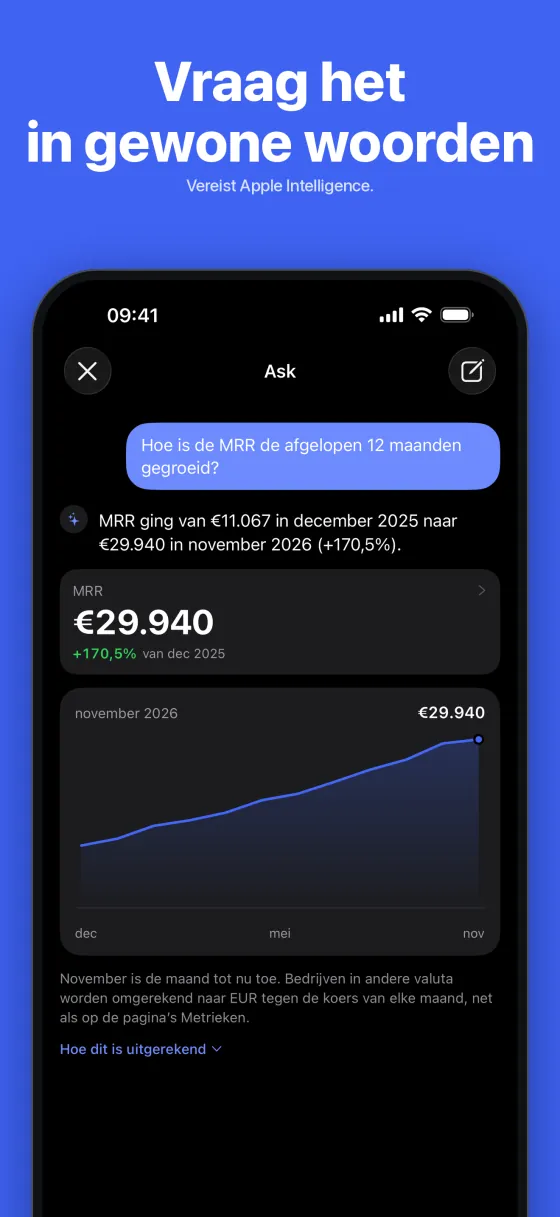
De app toont dezelfde cijfers als de website, geteld uit je grootboek. Hij leest ze alleen: bronnen koppelen, meldingen instellen en instellingen wijzigen doe je op revglance.com.
Wat er in de app zit
- Vandaag: wat er is veranderd sinds je laatste bezoek aan de website, wat aandacht vraagt en hoe de maand loopt.
- Metrieken: elke metriek met zijn geschiedenis en waarom hij veranderde. Kies een maand, een kwartaal, een jaar of de laatste 30, 90 of 365 dagen. Bekijk de berekening op revglance.com opent op de website de rijen achter een cijfer.
- Klanten: iedereen, van hoogste naar laagste MRR. Zoek op naam, e-mail of abonnement.
- Activiteit: betalingen en abonnementswijzigingen van de laatste 30 dagen.
Onder de titel van elk tabblad wissel je tussen je bedrijven of kies je Alle bedrijven. Het persoonspictogram rechtsboven opent Account.
Inloggen
Tik op Inloggen. revglance.com opent in het beveiligde browservenster van je telefoon, en je wachtwoord, passkey, Google, GitHub en tweestapsverificatie werken zoals op de website. De sessie wordt bewaard in de iOS-sleutelhanger of de Android Keystore. Hij opent alleen de app, niet de REST API of MCP.
Probeer de demo opent voorbeeldbedrijven zonder account. De demo krijgt geen meldingen en de widgets ervan hebben het label Voorbeeldgegevens.
Uitloggen staat onder Account. Dat haalt de cijfers van de telefoon en uit de widgets, en stopt de meldingen op die telefoon. Account verwijderen staat daar ook: dat opent de website, waar je het bevestigt.
Widgets op het beginscherm
Een widget toont wat de app hem het laatst gaf, met de tijd. Hij bevat geen login en roept RevGlance nooit zelf aan. Tikken opent Vandaag.
iPhone
| Widget | Formaten | Wat je kiest |
|---|---|---|
| MRR | Klein, middelgroot | De metriek (MRR, netto-omzet, actieve klanten, gebruikersverloop) en het bedrijf |
| Vraagt aandacht | Klein, middelgroot | Het bedrijf |
| Alle bedrijven | Middelgroot, groot | De metriek |
De middelgrote MRR-widget voegt een lijn van het afgelopen jaar toe. Vraagt aandacht telt mislukte betalingen en klanten met risico. Alle bedrijven heeft een rij per bedrijf, met een totaal als de metriek kan worden opgeteld.
- Houd een lege plek op het beginscherm ingedrukt, tik op Wijzig en voeg een widget toe.
- Zoek RevGlance en kies een widget en een formaat.
- Om te wijzigen wat hij toont, houd je de widget ingedrukt en bewerk je hem. De app volgen gebruikt het bedrijf dat in de app is gekozen.
Android
Android-widgets hebben geen eigen instellingen, dus elke metriek is een eigen item in de kiezer, en ze gebruiken allemaal het bedrijf dat in de app is gekozen. Deze namen zijn op elke telefoon in het Engels.
| Widget | Formaat | Wat hij toont |
|---|---|---|
| MRR | 2×2 | Het cijfer en hoe het bewoog |
| MRR chart, Net revenue, Active customers, User churn | 4×2 | Het cijfer en een lijn van het afgelopen jaar |
| Needs attention | 2×2 | Mislukte betalingen en klanten met risico |
| Businesses: MRR, Businesses: net revenue, Businesses: customers, Businesses: churn | 4×3 | Een rij per bedrijf |
- Houd een lege plek op het startscherm ingedrukt en open de widgets. De woorden verschillen per telefoonmerk.
- Zoek RevGlance en sleep een widget naar het startscherm.
Widgets op het toegangsscherm
Deze zijn er alleen op iPhone. De MRR-widget heeft ook twee formaten voor het toegangsscherm: een regel boven de klok en een kleine rechthoek eronder. Je kiest de metriek en het bedrijf zoals op het beginscherm. iOS zet de datum voor de versie van één regel en knipt af wat niet past.
- Houd het toegangsscherm ingedrukt, tik op Pas aan en kies het toegangsscherm.
- Tik op het widgetgebied en kies RevGlance.
Iedereen die je telefoon ziet, kan ze lezen, dus overweeg om bedragen te verbergen.
Bedragen verbergen
Zet Bedragen op de widget verbergen aan onder Account. Alle widgets tonen dan alleen de verandering in procenten en, als ze een grafiek hebben, de vorm van de lijn. Zolang dit aanstaat, worden er helemaal geen bedragen voor de widgets opgeslagen. Verloop is een percentage en blijft dus staan. De instelling hoort bij de telefoon en blijft bestaan als je uitlogt.
Meldingen
Eigenaren en beheerders kunnen hun meldingen en het maandagoverzicht op hun telefoon krijgen, op iPhone en Android hetzelfde. Kijkers krijgen geen van beide en zien deze instelling dus niet.
Tik op Vandaag op Inschakelen onder Krijg je meldingen op deze telefoon en sta meldingen toe. Kies je Niet nu, dan komt het aanbod niet terug, maar Meldingen inschakelen blijft onder Account staan.
Staan ze aan, dan heeft Account › Meldingen een schakelaar per soort. Alle staan aan tot je ze uitzet.
| Schakelaar | Wat het stuurt |
|---|---|
| Mislukte betalingen | Je meldingen over mislukte betalingen |
| Opzeggingen | Je meldingen over opzeggingen en verloop |
| Andere meldingen | Je meldingen over elke andere metriek |
| Maandagoverzicht | De eerste cijfers uit de e-mail van maandag |
Je stelt meldingen in op de website, en ze gaan af zoals daar staat beschreven. Een pushmelding volgt de bijbehorende e-mail: een melding die alleen op Slack staat, stuurt niets naar je telefoon, en zonder de e-mail van maandag is er geen pushmelding op maandag. Tikken op een melding opent die metriek voor dat bedrijf, en het maandagoverzicht opent Activiteit. Bij een bedrijf in privémodus staan er geen cijfers in de pushmelding.
Ask
Ask draait in de app op het model van je eigen telefoon: Apple Intelligence op iPhone, Gemini Nano op Android. De knop met de sterretjes staat rechtsboven en verschijnt alleen op een telefoon die zo’n model kan draaien. Het is gratis en gebruikt geen van je maandelijkse Ask-vragen. De app heeft geen ander model, dus gebruik op elke andere telefoon Ask op de website.
Het model maakt van je vraag alleen een query. RevGlance controleert elke naam en telt de cijfers uit je grootboek, dus het model schrijft geen enkel getal. Hoe dit is uitgerekend onder een antwoord toont elke stap.
Ask heeft een verbinding nodig en werkt alleen terwijl de app open is. Kan het model je taal nog niet lezen, probeer het dan in het Engels. In de demo biedt Ask voorbeeldvragen met vooraf geschreven antwoorden en roept het geen model aan.
Apple Intelligence op iPhone
Hiervoor heb je iOS 26 nodig en een iPhone die Apple Intelligence kan draaien. Kan de jouwe dat maar staat het uit, dan verschijnt de knop toch en vraagt Ask je om het aan te zetten.
- Tik op Instellingen openen. Apple heeft geen directe link naar de pagina die je nodig hebt, dus dit opent de eigen pagina van RevGlance in Instellingen.
- Ga terug naar de hoofdlijst van Instellingen, open de pagina Apple Intelligence en zet het aan.
- Ga terug naar RevGlance. Ask controleert zelf opnieuw. De iPhone kan op wifi even nodig hebben om de installatie af te ronden.
Gemini Nano op Android
De knop verschijnt op telefoons die Gemini Nano hebben of kunnen krijgen. Staat het nog niet op de telefoon, dan biedt Ask eenmalig Downloaden aan, het liefst op wifi. Android meldt niet dat een model uitstaat, dus een telefoon zonder model toont gewoon geen knop.
Wat het model en RevGlance zien
Het model op de telefoon leest je vraag en de namen van je metrieken, abonnementen, bronnen en landen, plus je bedrijven als je over allemaal vraagt. Het ziet geen klanten en geen bedragen. Aangepaste kenmerken blijven erbuiten, dus AI klantgegevens laten lezen verandert hier niets, en Ask in de app kan er niet op filteren.
Je vraag en hoe het model die las, gaan daarna naar RevGlance om te tellen, en worden bewaard bij je andere Ask-vragen, waar mensen met toegang tot het bedrijf ze kunnen zien. Typ dus geen gegevens van een klant in een vraag.
Vernieuwen en offline
- Trek omlaag op elk tabblad om te vernieuwen. Vandaag leest de gegevens ook opnieuw als je na meer dan een minuut terugkomt in de app.
- Bewaarde cijfers: de app bewaart wat hij het laatst las maximaal een dag en toont dat meteen terwijl nieuwe cijfers laden. Uitloggen verwijdert ze.
- Offline: je ziet de bewaarde cijfers, of Opnieuw proberen als die er niet zijn. Als je de verbinding kwijtraakt, blijf je ingelogd.
- Widgets worden bijgewerkt zodra de app nieuwe cijfers krijgt. Op de achtergrond kiest het systeem het moment, hooguit ongeveer eens per uur en alleen als de telefoon ontgrendeld is, dus de tijd op een widget kan uren oud zijn. De demo vernieuwt niet op de achtergrond.
Links die de app openen
Met de app geïnstalleerd openen deze adressen van revglance.com de app. Ben je uitgelogd, dan log je eerst in en kom je daarna op de pagina.
| Adres | Opent |
|---|---|
/home | Vandaag |
/metrics, /stats | Metrieken |
/mrr, /stats/{metric} | Die metriek |
/customers | Klanten |
/customers/{id} | Die klant |
/activity | Activiteit |
Al het andere blijft in de browser, ook inloggen, instellingen en facturering. Op Android 11 en ouder openen /customers/{id} en /stats/{metric} de website. In de demo openen links Vandaag.
Talen
De app is er in het Engels, Spaans, Frans, Duits, Braziliaans-Portugees, Italiaans, Nederlands, Japans, Koreaans, Vereenvoudigd Chinees, Pools, Turks, Arabisch en Hebreeuws. Hij heeft geen taalinstelling: hij gebruikt de eerste taal uit de lijst van je telefoon die hij heeft, anders Engels. Getallen en datums volgen ook je telefoon. Meldingen gebruiken de taal van je RevGlance-account.