 RevGlance
App mobile
RevGlance su iPhone e Android, con i tuoi dati, i widget, le notifiche e Ask.
RevGlance per iPhone e Android
L'app non è ancora su App Store né su Google Play, quindi oggi non puoi installarla. Questa pagina descrive come funziona.
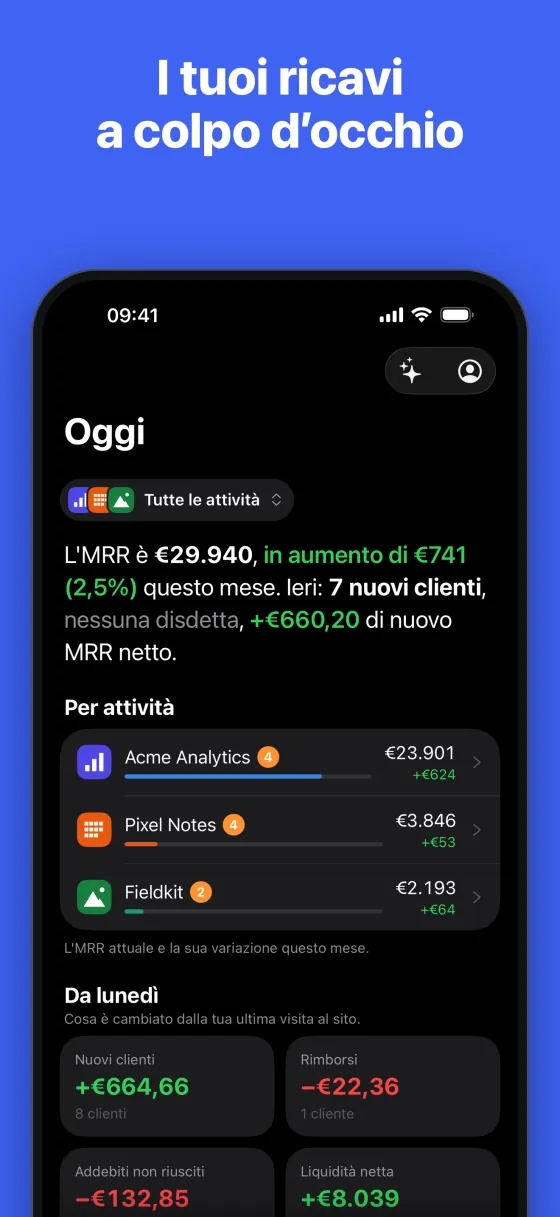
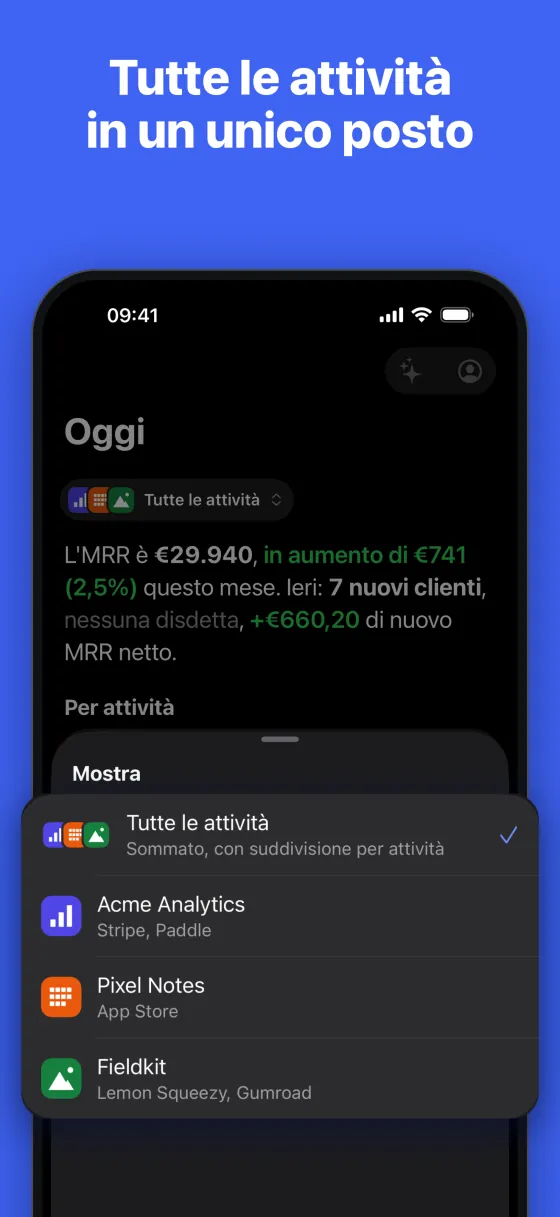
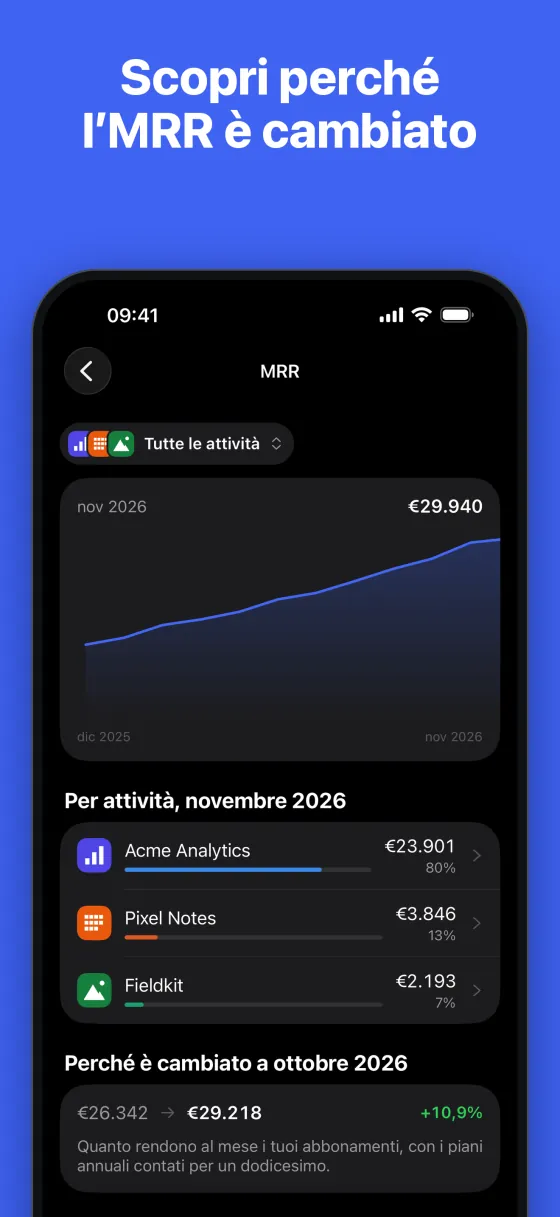
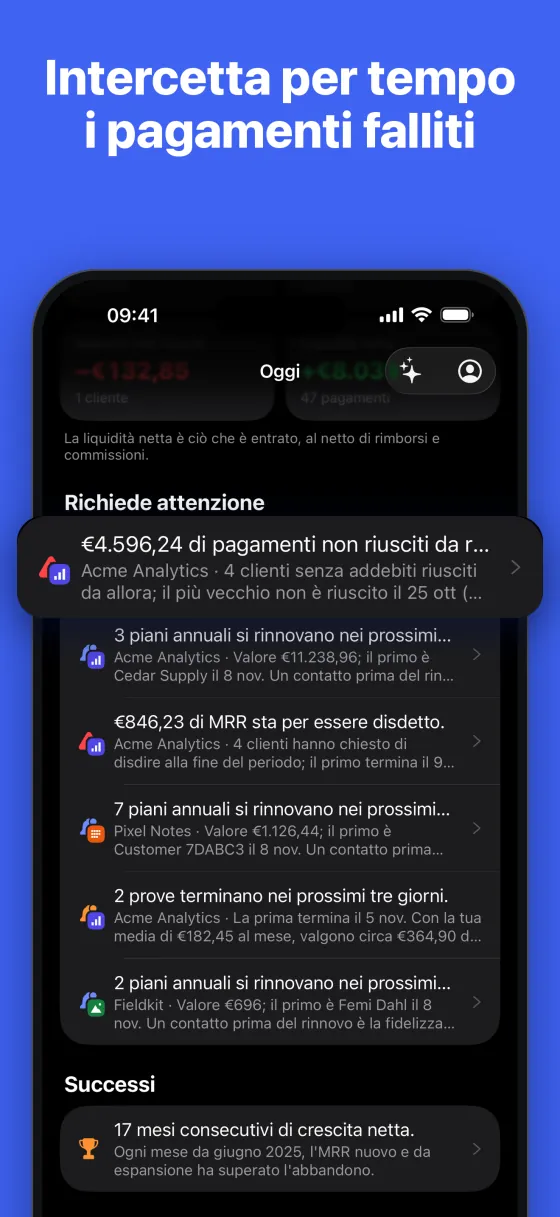
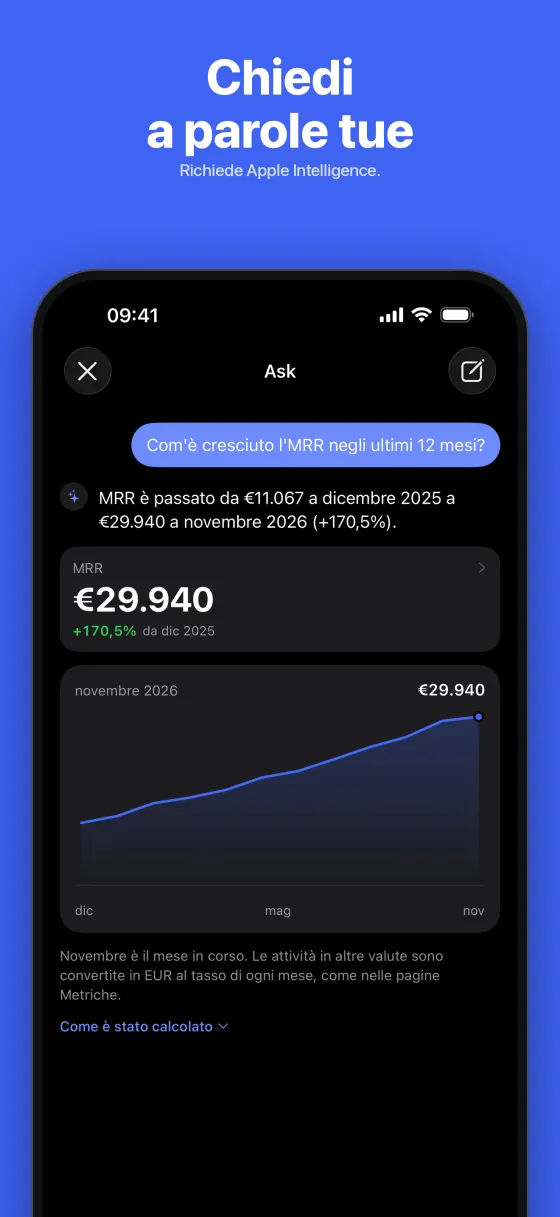
L'app mostra gli stessi dati del sito, contati dal tuo registro. Si limita a leggerli: colleghi le fonti, imposti gli avvisi e cambi le impostazioni su revglance.com.
Cosa c'è nell'app
- Oggi: cosa è cambiato dalla tua ultima visita al sito, cosa richiede attenzione e come sta andando il mese.
- Metriche: ogni metrica con il suo storico e il motivo del cambiamento. Scegli un mese, un trimestre, un anno o gli ultimi 30, 90 o 365 giorni. Mostra il calcolo su revglance.com apre sul sito le righe dietro un dato.
- Clienti: tutti, dall'MRR più alto al più basso. Cerca per nome, email o piano.
- Attività recenti: pagamenti e modifiche agli abbonamenti degli ultimi 30 giorni.
Sotto il titolo di ogni scheda puoi passare da un'attività all'altra o scegliere Tutte le attività. L'icona della persona, in alto a destra, apre Account.
Accedere
Tocca Accedi. revglance.com si apre nella finestra di browser sicuro del telefono, e password, passkey, Google, GitHub e verifica in due passaggi funzionano come sul sito. La sessione viene conservata nel Portachiavi di iOS o nel Keystore di Android. Apre solo l'app, non l'API REST né MCP.
Prova la demo apre attività di esempio senza account. La demo non riceve notifiche e i suoi widget riportano l'etichetta Dati di esempio.
Esci si trova in Account. Rimuove i dati dal telefono e dai suoi widget e interrompe le notifiche su quel telefono. Lì c'è anche Elimina account: apre il sito, dove confermi.
Widget della schermata Home
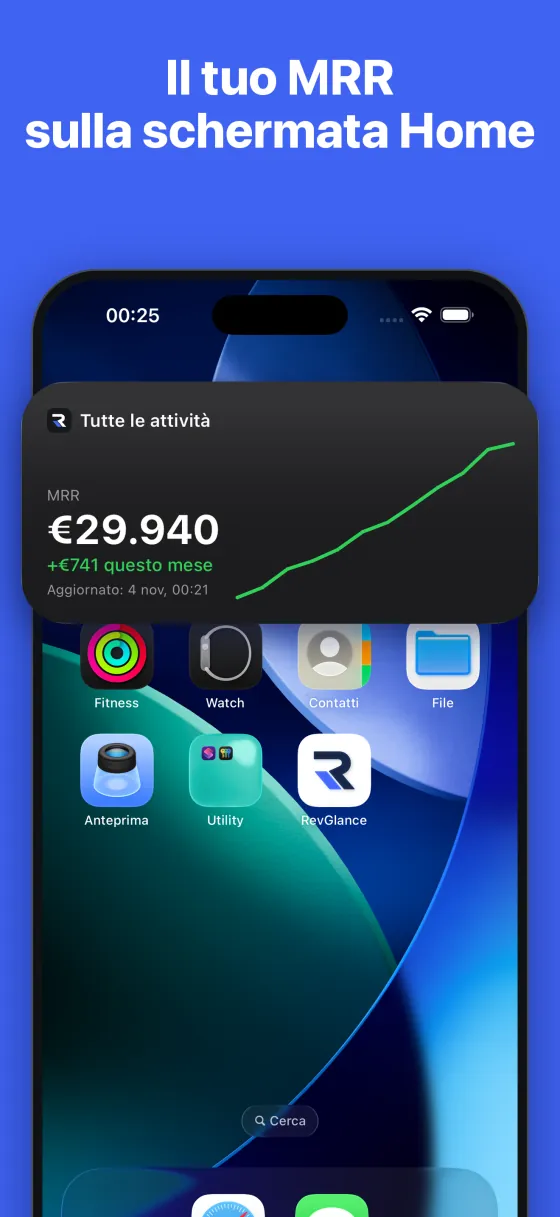
Un widget mostra ciò che l'app gli ha passato per ultimo, con l'ora. Non conserva alcuna credenziale di accesso e non chiama mai RevGlance da solo. Toccandolo si apre Oggi.
iPhone
| Widget | Dimensioni | Cosa scegli |
|---|---|---|
| MRR | Piccolo, medio | La metrica (MRR, ricavi netti, clienti attivi, abbandono degli utenti) e l'attività |
| Richiede attenzione | Piccolo, medio | L'attività |
| Tutte le attività | Medio, grande | La metrica |
Il widget MRR medio aggiunge una linea dell'ultimo anno. Richiede attenzione conta i pagamenti non riusciti e i clienti a rischio. Tutte le attività ha una riga per attività, con un totale quando la metrica si può sommare.
- Tieni premuta una zona vuota della schermata Home, tocca Modifica e aggiungi un widget.
- Trova RevGlance, poi scegli un widget e una dimensione.
- Per cambiare ciò che mostra, tieni premuto il widget e modificalo. Segui l’app usa l'attività scelta nell'app.
Android
I widget Android non hanno impostazioni proprie, quindi ogni metrica è una voce a sé nel selettore e tutti usano l'attività scelta nell'app. Questi nomi sono in inglese su ogni telefono.
| Widget | Dimensione | Cosa mostra |
|---|---|---|
| MRR | 2×2 | Il dato e come si è mosso |
| MRR chart, Net revenue, Active customers, User churn | 4×2 | Il dato e una linea dell'ultimo anno |
| Needs attention | 2×2 | Pagamenti non riusciti e clienti a rischio |
| Businesses: MRR, Businesses: net revenue, Businesses: customers, Businesses: churn | 4×3 | Una riga per attività |
- Tieni premuta una zona vuota della schermata Home e apri i widget. I termini cambiano in base al produttore del telefono.
- Trova RevGlance, poi trascina un widget sulla schermata Home.
Widget della schermata di blocco
Esistono solo su iPhone. Il widget MRR ha anche due dimensioni per la schermata di blocco: una riga sopra l'orologio e un piccolo rettangolo sotto. Scegli la metrica e l'attività come nella schermata Home. iOS mette la data davanti alla versione a una riga e taglia ciò che non ci sta.
- Tieni premuta la schermata di blocco, tocca Personalizza e scegli la schermata di blocco.
- Tocca l'area dei widget, poi scegli RevGlance.
Chiunque veda il tuo telefono può leggerli, quindi valuta di nascondere gli importi.
Nascondere gli importi
Attiva Nascondi gli importi nel widget in Account. Tutti i widget mostrano allora solo la variazione in percentuale e, se hanno un grafico, la forma della linea. Finché l'opzione è attiva, per i widget non viene salvato alcun importo. L'abbandono è un tasso, quindi resta visibile. L'impostazione appartiene al telefono e resta attiva anche quando esci dall'account.
Notifiche
Proprietari e amministratori possono ricevere i loro avvisi e il riepilogo del lunedì sul telefono, allo stesso modo su iPhone e Android. I visualizzatori non ricevono né gli uni né l'altro, quindi non vedono questa impostazione.
In Oggi, tocca Attiva sotto Ricevi i tuoi avvisi su questo telefono, poi consenti le notifiche. Se scegli Non ora, la proposta non torna, ma Attiva le notifiche resta in Account.
Una volta attive, Account › Notifiche ha un interruttore per ogni tipo. Sono tutti attivi finché non li disattivi.
| Interruttore | Cosa invia |
|---|---|
| Pagamenti non riusciti | I tuoi avvisi sugli addebiti non riusciti |
| Disdette | I tuoi avvisi su disdette e abbandono |
| Altri avvisi | I tuoi avvisi su qualsiasi altra metrica |
| Riepilogo del lunedì | I primi dati dell'email del lunedì |
Gli avvisi si impostano sul sito e scattano come descritto lì. Una notifica segue la sua email: un avviso impostato solo su Slack non invia nulla al telefono, e senza l'email del lunedì non c'è notifica del lunedì. Toccando un avviso si apre quella metrica per quell'attività, e il riepilogo del lunedì apre Attività recenti. Un'attività in modalità privata tiene i suoi dati fuori dalla notifica.
Ask
Ask nell'app funziona con il modello del tuo telefono: Apple Intelligence su iPhone, Gemini Nano su Android. Il pulsante con le scintille è in alto a destra e appare solo su un telefono in grado di eseguirne uno. È gratuito e non usa nessuna delle tue domande Ask mensili. L'app non ha altri modelli, quindi su qualsiasi altro telefono usa Ask sul sito.
Il modello si limita a trasformare la domanda in una query. RevGlance controlla ogni nome e conta i dati dal tuo registro, quindi il modello non scrive alcun numero. Come è stato calcolato, sotto una risposta, mostra ogni passaggio.
Ask richiede una connessione e funziona solo con l'app aperta. Se il modello non legge ancora la tua lingua, prova a chiedere in inglese. Nella demo, Ask propone domande di esempio con risposte scritte in anticipo e non chiama alcun modello.
Apple Intelligence su iPhone
Servono iOS 26 e un iPhone in grado di eseguire Apple Intelligence. Se il tuo può farlo ma è disattivata, il pulsante appare comunque e Ask ti dice di attivarla.
- Tocca Apri Impostazioni. Apple non offre un link diretto alla pagina che serve, quindi si apre la pagina di RevGlance in Impostazioni.
- Torna all'elenco principale di Impostazioni, apri la pagina di Apple Intelligence e attivala.
- Torna a RevGlance. Ask ricontrolla da solo. L'iPhone può aver bisogno di un po' di tempo in Wi-Fi per completare la configurazione.
Gemini Nano su Android
Il pulsante appare sui telefoni che hanno Gemini Nano o possono ottenerlo. Se non è ancora sul telefono, Ask propone Scarica una sola volta, meglio in Wi-Fi. Android non segnala un modello disattivato, quindi un telefono senza modello semplicemente non mostra il pulsante.
Cosa vedono il modello e RevGlance
Il modello del telefono legge la tua domanda e i nomi di metriche, piani, fonti e paesi, più le tue attività quando chiedi su tutte. Non vede clienti né importi. Gli attributi personalizzati restano fuori, quindi Consenti all'AI di leggere i dati dei clienti qui non cambia nulla, e Ask nell'app non può filtrare in base a essi.
La tua domanda e la lettura che ne ha fatto il modello vanno poi a RevGlance per il conteggio e vengono salvate con le altre domande Ask, dove possono vederle le persone con accesso all'attività. Evita quindi di scrivere i dati di un cliente in una domanda.
Aggiornamento e offline
- Trascina verso il basso in qualsiasi scheda per aggiornare. Oggi rilegge i dati anche quando torni nell'app dopo più di un minuto.
- Dati salvati: l'app conserva ciò che ha letto per ultimo fino a un giorno e lo mostra subito mentre si caricano i dati nuovi. Uscire dall'account li elimina.
- Offline: vedi i dati salvati, oppure Riprova se non ce ne sono. Perdere la connessione non ti disconnette.
- I widget si aggiornano ogni volta che l'app riceve nuovi dati. In background il sistema sceglie il momento, al massimo circa una volta all'ora e solo con il telefono sbloccato, quindi l'ora su un widget può risalire a diverse ore prima. La demo non si aggiorna in background.
Link che aprono l'app
Con l'app installata, questi indirizzi di revglance.com la aprono. Se non hai effettuato l'accesso, accedi prima e poi arrivi alla pagina.
| Indirizzo | Apre |
|---|---|
/home | Oggi |
/metrics, /stats | Metriche |
/mrr, /stats/{metric} | Quella metrica |
/customers | Clienti |
/customers/{id} | Quel cliente |
/activity | Attività recenti |
Tutto il resto resta nel browser, compresi accesso, impostazioni e fatturazione. Su Android 11 e versioni precedenti, /customers/{id} e /stats/{metric} aprono il sito. Nella demo, i link aprono Oggi.
Lingue
L'app è in inglese, spagnolo, francese, tedesco, portoghese brasiliano, italiano, olandese, giapponese, coreano, cinese semplificato, polacco, turco, arabo ed ebraico. Non ha un'impostazione della lingua: usa la prima lingua dell'elenco del telefono che ha a disposizione, altrimenti l'inglese. Anche numeri e date seguono il telefono. Le notifiche usano la lingua del tuo account RevGlance.