 RevGlance
App móvil
RevGlance en iPhone y Android, con tus cifras, widgets, notificaciones y Ask.
RevGlance para iPhone y Android
La app todavía no está en App Store ni en Google Play, así que hoy no puedes instalarla. Esta página describe cómo funciona.
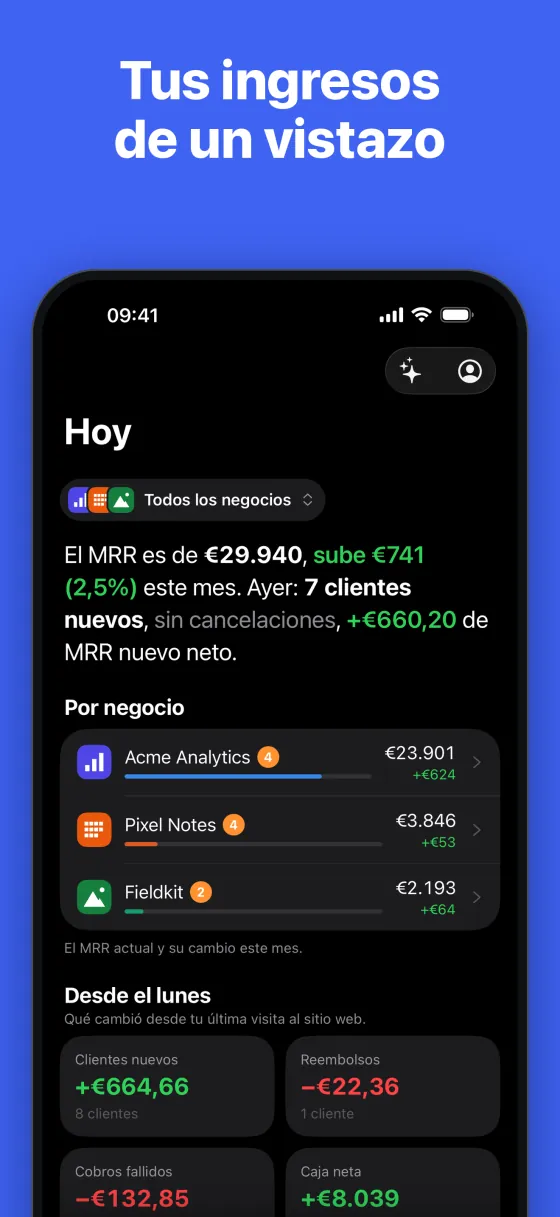
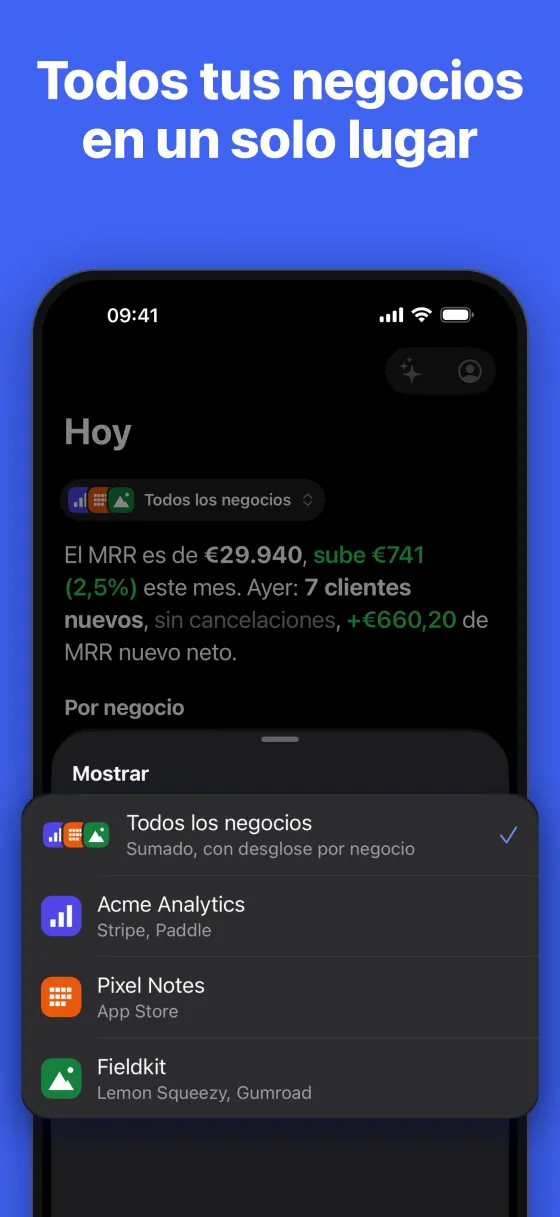
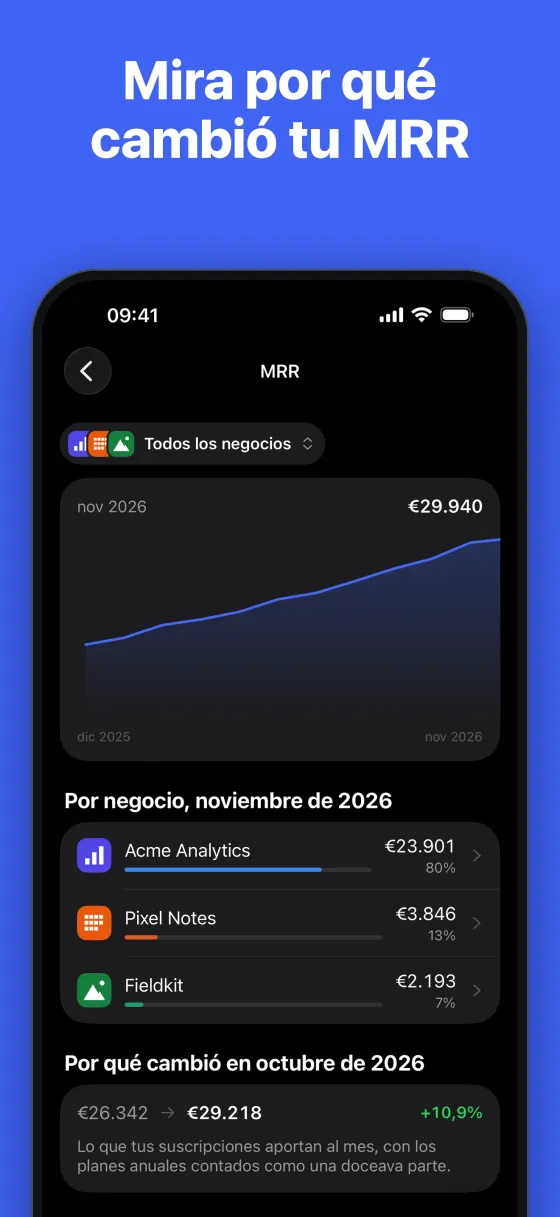
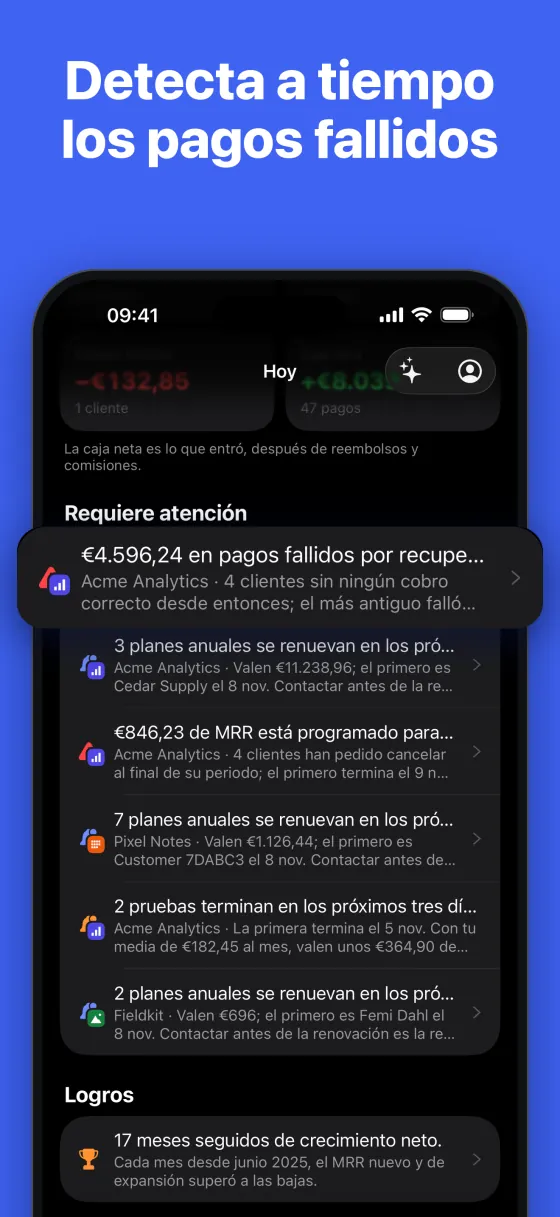
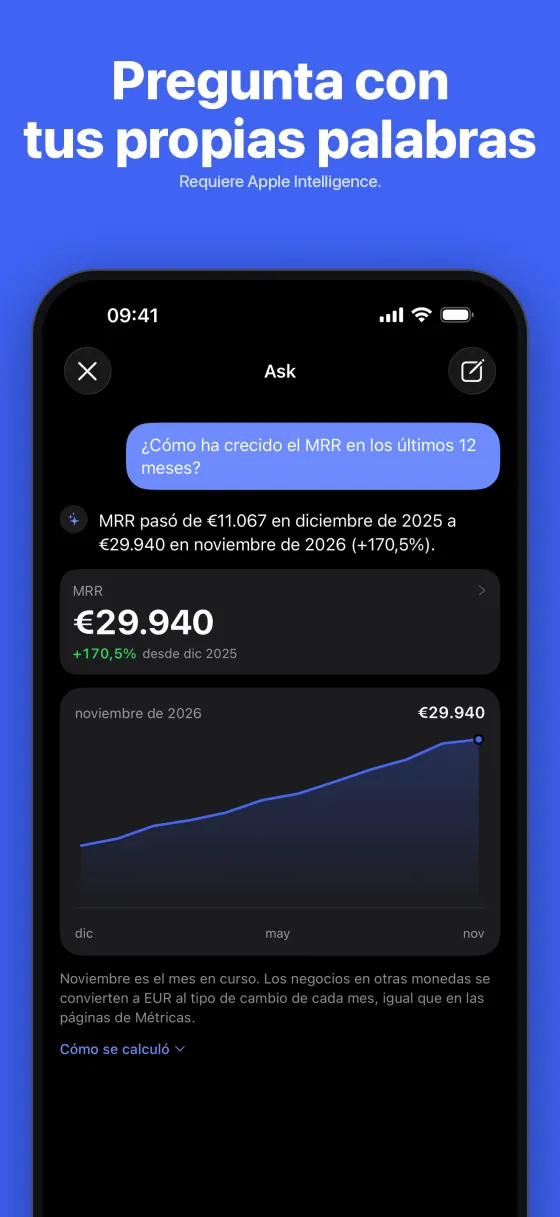
La app muestra las mismas cifras que la web, contadas a partir de tu registro. Solo las lee: conectas fuentes, configuras alertas y cambias ajustes en revglance.com.
Qué hay en la app
- Hoy: qué ha cambiado desde tu última visita a la web, qué requiere atención y cómo va el mes.
- Métricas: cada métrica con su historial y por qué cambió. Elige un mes, un trimestre, un año o los últimos 30, 90 o 365 días. Ver el cálculo en revglance.com abre en la web las filas que hay detrás de una cifra.
- Clientes: todos, de mayor a menor MRR. Busca por nombre, correo o plan.
- Actividad: pagos y cambios de suscripción de los últimos 30 días.
Bajo el título de cada pestaña puedes cambiar de negocio o elegir Todos los negocios. El icono de persona, arriba a la derecha, abre Cuenta.
Iniciar sesión
Toca Iniciar sesión. revglance.com se abre en la ventana de navegador seguro de tu teléfono, y tu contraseña, passkey, Google, GitHub y la autenticación en dos pasos funcionan como en la web. La sesión se guarda en el Llavero de iOS o en el Keystore de Android. Solo abre la app, no la API REST ni MCP.
Probar la demo abre negocios de ejemplo sin cuenta. La demo no recibe notificaciones y sus widgets llevan la etiqueta Datos de ejemplo.
Cerrar sesión está en Cuenta. Borra las cifras del teléfono y de sus widgets, y detiene las notificaciones en ese teléfono. Eliminar cuenta también está ahí: abre la web, donde lo confirmas.
Widgets de la pantalla de inicio
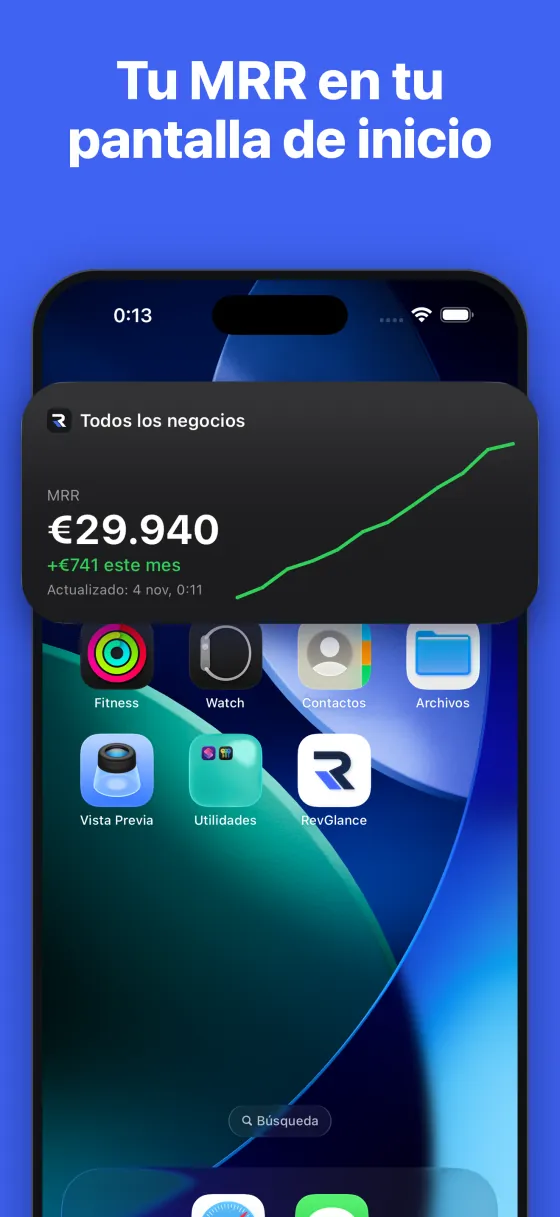
Un widget muestra lo último que le dio la app, con la hora. No guarda ningún dato de acceso y nunca llama a RevGlance por su cuenta. Al tocarlo se abre Hoy.
iPhone
| Widget | Tamaños | Qué eliges |
|---|---|---|
| MRR | Pequeño, mediano | La métrica (MRR, ingresos netos, clientes activos, baja de usuarios) y el negocio |
| Requiere atención | Pequeño, mediano | El negocio |
| Todos los negocios | Mediano, grande | La métrica |
El widget MRR mediano añade una línea del último año. Requiere atención cuenta los pagos fallidos y los clientes en riesgo. Todos los negocios tiene una fila por negocio, con un total cuando la métrica se puede sumar.
- Mantén pulsada una zona vacía de la pantalla de inicio, toca Editar y añade un widget.
- Busca RevGlance y elige un widget y un tamaño.
- Para cambiar lo que muestra, mantén pulsado el widget y edítalo. Seguir la app usa el negocio elegido en la app.
Android
Los widgets de Android no tienen ajustes propios, así que cada métrica es una entrada distinta en el selector, y todos usan el negocio elegido en la app. Estos nombres aparecen en inglés en todos los teléfonos.
| Widget | Tamaño | Qué muestra |
|---|---|---|
| MRR | 2×2 | La cifra y cómo se movió |
| MRR chart, Net revenue, Active customers, User churn | 4×2 | La cifra y una línea del último año |
| Needs attention | 2×2 | Pagos fallidos y clientes en riesgo |
| Businesses: MRR, Businesses: net revenue, Businesses: customers, Businesses: churn | 4×3 | Una fila por negocio |
- Mantén pulsada una zona vacía de la pantalla de inicio y abre los widgets. Las palabras cambian según el fabricante del teléfono.
- Busca RevGlance y arrastra un widget a la pantalla de inicio.
Widgets de la pantalla bloqueada
Solo existen en iPhone. El widget MRR también tiene dos tamaños para la pantalla bloqueada: una línea sobre el reloj y un pequeño rectángulo debajo. Eliges la métrica y el negocio igual que en la pantalla de inicio. iOS pone la fecha delante de la versión de una línea y corta lo que no cabe.
- Mantén pulsada la pantalla bloqueada, toca Personalizar y elige la pantalla bloqueada.
- Toca la zona de widgets y elige RevGlance.
Cualquiera que vea tu teléfono puede leerlos, así que plantéate ocultar los importes.
Ocultar importes
Activa Ocultar importes en el widget en Cuenta. Entonces todos los widgets muestran solo el cambio en porcentaje y, si tienen gráfico, la forma de la línea. Mientras está activado, los importes no se guardan en absoluto para los widgets. La baja es una tasa, así que sigue visible. El ajuste pertenece al teléfono y sigue activo aunque cierres sesión.
Notificaciones
Los propietarios y administradores pueden recibir sus alertas y el resumen de los lunes en el teléfono, igual en iPhone que en Android. Los lectores no reciben ninguno de los dos, así que no ven este ajuste.
En Hoy, toca Activar bajo Recibe tus alertas en este teléfono y permite las notificaciones. Si eliges Ahora no, la oferta no vuelve a aparecer, pero Activar notificaciones sigue en Cuenta.
Una vez activadas, Cuenta › Notificaciones tiene un interruptor para cada tipo. Todos están activados hasta que los desactives.
| Interruptor | Qué envía |
|---|---|
| Pagos fallidos | Tus alertas sobre cobros fallidos |
| Cancelaciones | Tus alertas sobre cancelaciones y bajas |
| Otras alertas | Tus alertas sobre cualquier otra métrica |
| Resumen de los lunes | Las primeras cifras del correo de los lunes |
Las alertas se configuran en la web y saltan como se explica allí. Una notificación sigue a su correo: una alerta configurada solo para Slack no envía nada al teléfono, y sin el correo de los lunes no hay notificación de los lunes. Al tocar una alerta se abre esa métrica de ese negocio, y el resumen de los lunes abre Actividad. Un negocio en modo privado deja sus cifras fuera de la notificación.
Ask
Ask en la app funciona con el modelo de tu propio teléfono: Apple Intelligence en iPhone, Gemini Nano en Android. Su botón con destellos está arriba a la derecha y solo aparece en un teléfono que pueda ejecutar uno. Es gratis y no gasta ninguna de tus preguntas de Ask del mes. La app no tiene otro modelo, así que en cualquier otro teléfono usa Ask en la web.
El modelo solo convierte tu pregunta en una consulta. RevGlance comprueba cada nombre y cuenta las cifras a partir de tu registro, así que el modelo no escribe ningún número. Cómo se calculó, bajo una respuesta, muestra cada paso.
Ask necesita conexión y solo funciona con la app abierta. Si el modelo todavía no puede leer tu idioma, prueba a preguntar en inglés. En la demo, Ask ofrece preguntas de ejemplo con respuestas escritas de antemano y no llama a ningún modelo.
Apple Intelligence en iPhone
Necesita iOS 26 y un iPhone que pueda ejecutar Apple Intelligence. Si el tuyo puede pero está desactivado, el botón sigue apareciendo y Ask te indica que lo actives.
- Toca Abrir Ajustes. Apple no tiene un enlace directo a la página que necesitas, así que esto abre la página de RevGlance en Ajustes.
- Vuelve a la lista principal de Ajustes, abre la página de Apple Intelligence y actívalo.
- Vuelve a RevGlance. Ask comprueba de nuevo por sí solo. El iPhone puede necesitar un rato con Wi-Fi para terminar de prepararlo.
Gemini Nano en Android
El botón aparece en los teléfonos que tienen Gemini Nano o pueden obtenerlo. Si todavía no está en el teléfono, Ask ofrece Descargar una sola vez, mejor con Wi-Fi. Android no indica cuándo un modelo está desactivado, así que un teléfono sin él simplemente no muestra el botón.
Qué ven el modelo y RevGlance
El modelo del teléfono lee tu pregunta y los nombres de tus métricas, planes, fuentes y países, además de tus negocios cuando preguntas sobre todos ellos. No ve clientes ni importes. Los atributos personalizados quedan fuera, así que Permitir que la IA lea los datos de clientes no cambia nada aquí, y Ask en la app no puede filtrar por ellos.
Después, tu pregunta y la lectura que hizo el modelo van a RevGlance para el recuento, y se guardan con tus otras preguntas de Ask, donde pueden verlas las personas con acceso al negocio. Por eso, evita escribir datos de un cliente en una pregunta.
Actualización y sin conexión
- Desliza hacia abajo en cualquier pestaña para actualizar. Hoy también vuelve a leer los datos cuando regresas a la app tras más de un minuto.
- Cifras guardadas: la app conserva lo último que leyó hasta un día, y lo muestra al instante mientras cargan las cifras nuevas. Cerrar sesión lo borra.
- Sin conexión: ves las cifras guardadas, o Reintentar si no hay ninguna. Perder la conexión no cierra tu sesión.
- Los widgets se actualizan cuando la app recibe cifras nuevas. En segundo plano, el sistema elige el momento, como mucho una vez por hora aproximadamente y solo con el teléfono desbloqueado, así que la hora de un widget puede tener varias horas de antigüedad. La demo no se actualiza en segundo plano.
Enlaces que abren la app
Con la app instalada, estas direcciones de revglance.com la abren. Si no has iniciado sesión, primero inicias sesión y llegas a la página.
| Dirección | Abre |
|---|---|
/home | Hoy |
/metrics, /stats | Métricas |
/mrr, /stats/{metric} | Esa métrica |
/customers | Clientes |
/customers/{id} | Ese cliente |
/activity | Actividad |
Todo lo demás se queda en el navegador, incluidos el inicio de sesión, la configuración y la facturación. En Android 11 y versiones anteriores, /customers/{id} y /stats/{metric} abren la web. En la demo, los enlaces abren Hoy.
Idiomas
La app está en inglés, español, francés, alemán, portugués de Brasil, italiano, neerlandés, japonés, coreano, chino simplificado, polaco, turco, árabe y hebreo. No tiene ajuste de idioma: usa el primer idioma de la lista de tu teléfono que tenga disponible, o el inglés. Los números y las fechas también siguen a tu teléfono. Las notificaciones usan el idioma de tu cuenta de RevGlance.