 RevGlance
App para celular
O RevGlance no iPhone e no Android, com seus números, widgets, notificações e o Ask.
RevGlance para iPhone e Android
O app ainda não está na App Store nem no Google Play, então você não pode instalá-lo hoje. Esta página descreve como ele funciona.
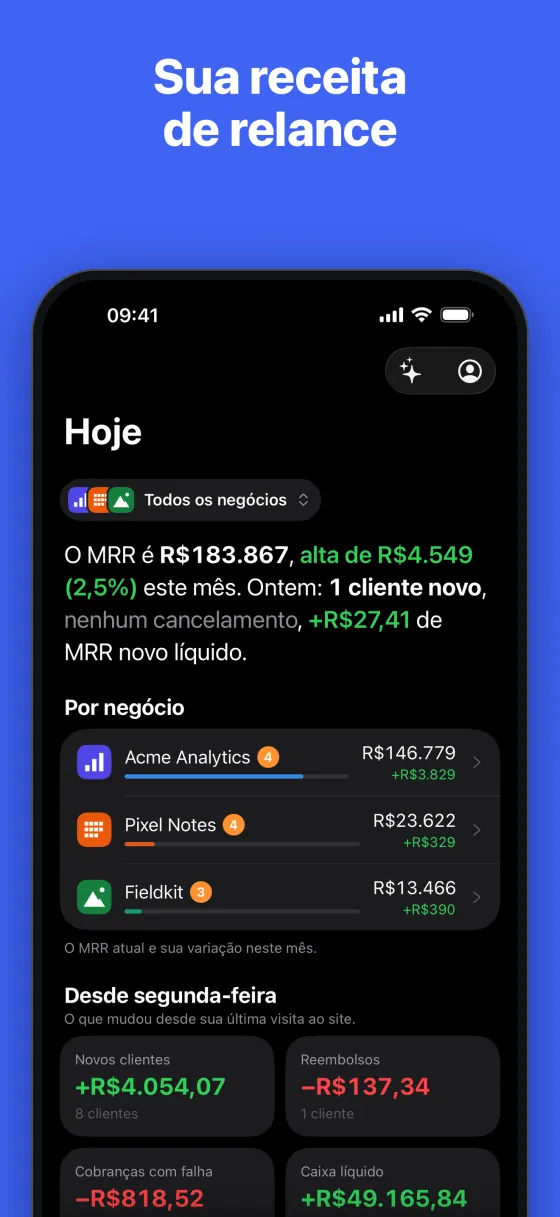
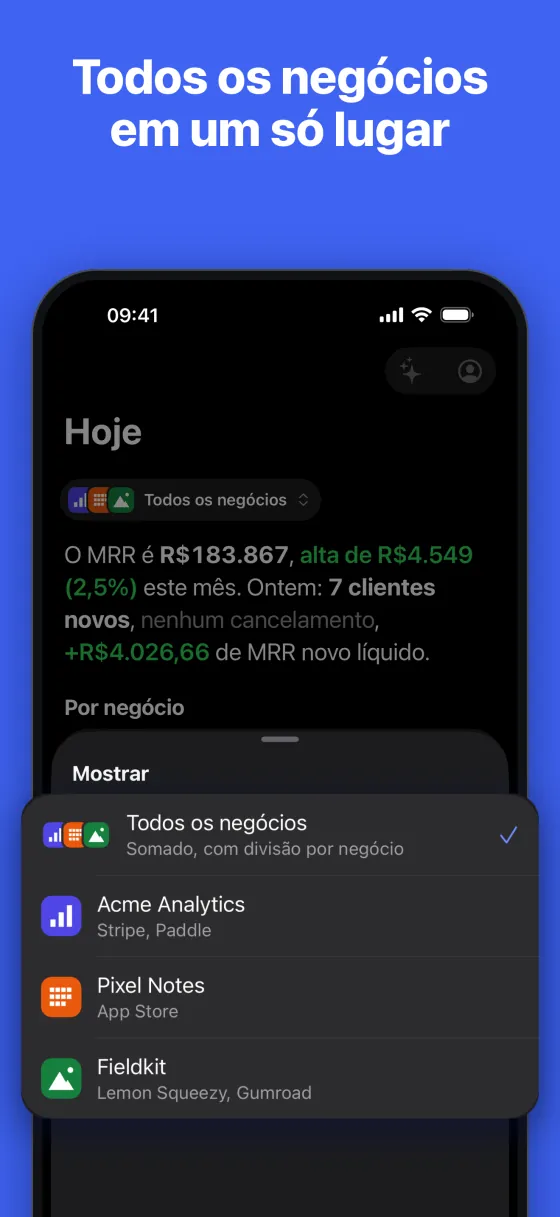
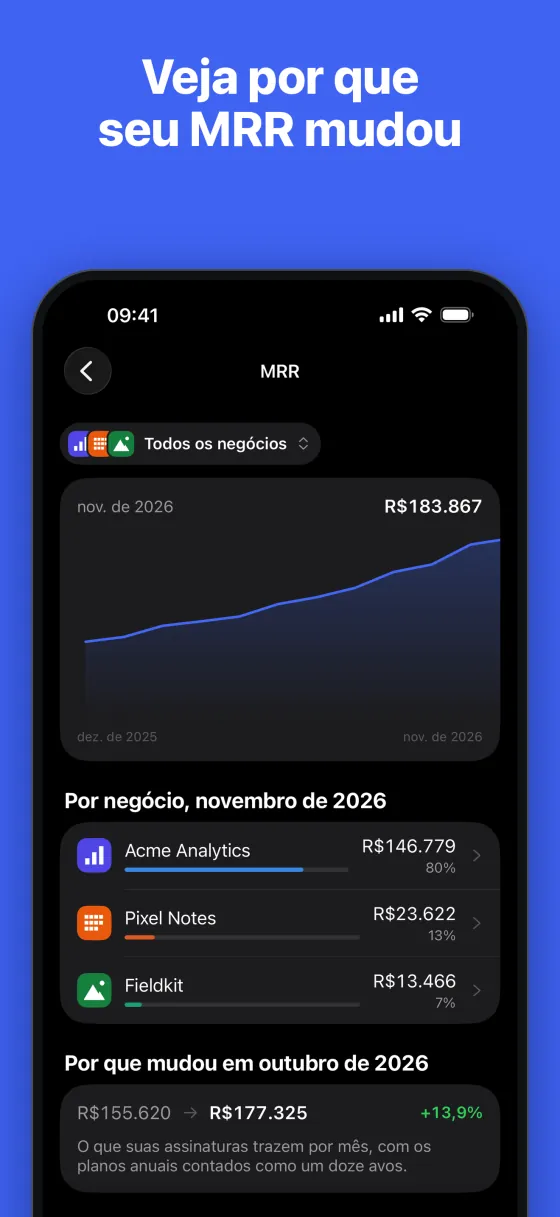
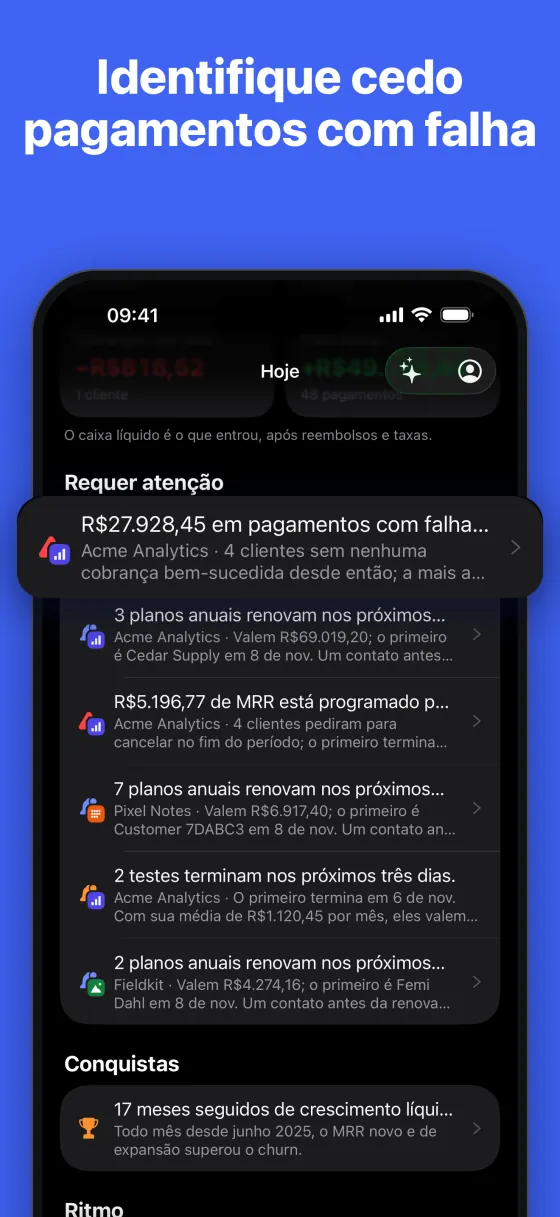
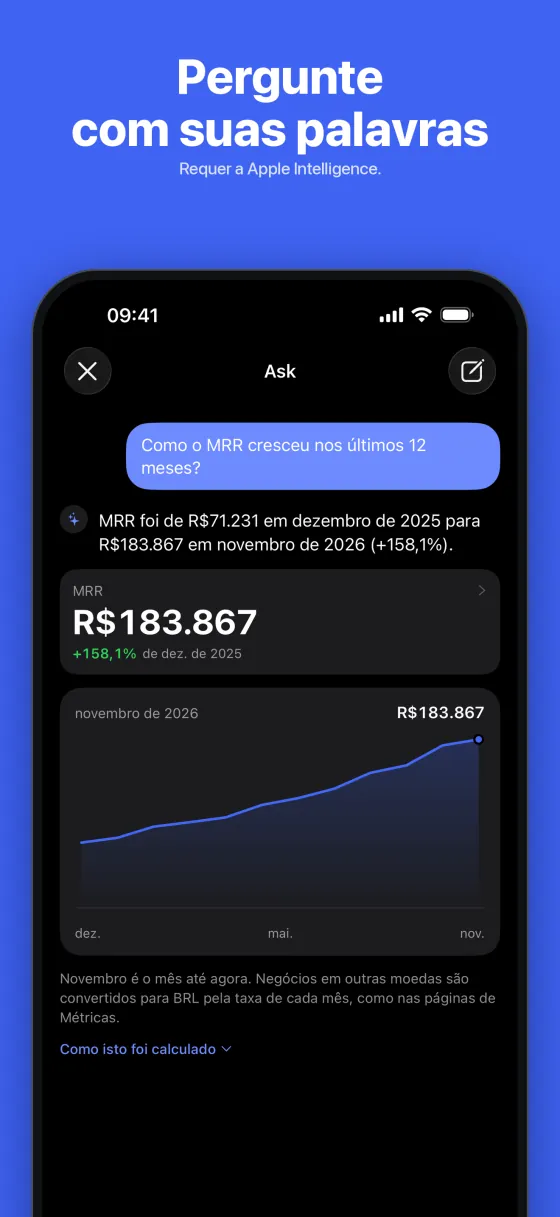
O app mostra os mesmos números do site, contados a partir do seu registro. Ele apenas os lê: você conecta fontes, cria alertas e muda configurações em revglance.com.
O que há no app
- Hoje: o que mudou desde a sua última visita ao site, o que requer atenção e como vai o mês.
- Métricas: cada métrica com seu histórico e o motivo da mudança. Escolha um mês, um trimestre, um ano ou os últimos 30, 90 ou 365 dias. Ver o cálculo em revglance.com abre no site as linhas por trás de um número.
- Clientes: todos, do maior MRR para o menor. Pesquise por nome, e-mail ou plano.
- Atividade: pagamentos e mudanças de assinatura dos últimos 30 dias.
Abaixo do título de cada aba, você pode alternar entre seus negócios ou escolher Todos os negócios. O ícone de pessoa, no canto superior direito, abre Conta.
Entrar
Toque em Entrar. O revglance.com abre na janela de navegador seguro do seu celular, e sua senha, passkey, Google, GitHub e a autenticação de dois fatores funcionam como no site. A sessão fica guardada nas Chaves do iOS ou no Keystore do Android. Ela só abre o app, não a API REST nem o MCP.
Testar a demo abre negócios de exemplo sem conta. A demo não recebe notificações, e seus widgets têm a etiqueta Dados de exemplo.
Sair fica em Conta. Isso remove os números do celular e dos widgets e interrompe as notificações nesse celular. Excluir conta também fica lá: abre o site, onde você confirma.
Widgets da Tela de Início
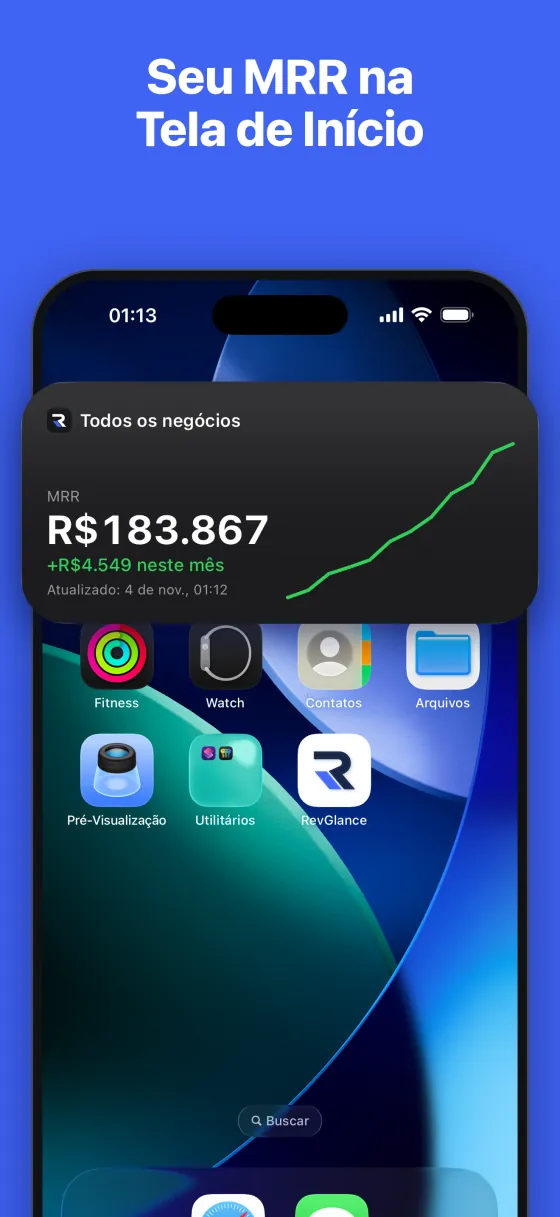
Um widget mostra o que o app lhe passou por último, com o horário. Ele não guarda nenhum login e nunca chama o RevGlance por conta própria. Tocar nele abre Hoje.
iPhone
| Widget | Tamanhos | O que você escolhe |
|---|---|---|
| MRR | Pequeno, médio | A métrica (MRR, receita líquida, clientes ativos, churn de usuários) e o negócio |
| Requer atenção | Pequeno, médio | O negócio |
| Todos os negócios | Médio, grande | A métrica |
O widget MRR médio acrescenta uma linha do último ano. Requer atenção conta pagamentos com falha e clientes em risco. Todos os negócios tem uma linha por negócio, com um total quando a métrica pode ser somada.
- Toque e mantenha pressionada uma área vazia da Tela de Início, toque em Editar e adicione um widget.
- Encontre o RevGlance e escolha um widget e um tamanho.
- Para mudar o que ele mostra, toque e mantenha pressionado o widget e edite-o. Seguir o app usa o negócio escolhido no app.
Android
Os widgets do Android não têm configurações próprias, então cada métrica é uma entrada separada no seletor, e todos usam o negócio escolhido no app. Esses nomes aparecem em inglês em todos os celulares.
| Widget | Tamanho | O que mostra |
|---|---|---|
| MRR | 2×2 | O número e como ele mudou |
| MRR chart, Net revenue, Active customers, User churn | 4×2 | O número e uma linha do último ano |
| Needs attention | 2×2 | Pagamentos com falha e clientes em risco |
| Businesses: MRR, Businesses: net revenue, Businesses: customers, Businesses: churn | 4×3 | Uma linha por negócio |
- Toque e mantenha pressionada uma área vazia da tela inicial e abra os widgets. Os termos variam conforme o fabricante do celular.
- Encontre o RevGlance e arraste um widget para a tela inicial.
Widgets da Tela Bloqueada
Existem apenas no iPhone. O widget MRR também tem dois tamanhos para a Tela Bloqueada: uma linha acima do relógio e um pequeno retângulo abaixo dele. Você escolhe a métrica e o negócio como na Tela de Início. O iOS coloca a data antes da versão de uma linha e corta o que não couber.
- Toque e mantenha pressionada a Tela Bloqueada, toque em Personalizar e escolha a Tela Bloqueada.
- Toque na área de widgets e escolha o RevGlance.
Qualquer pessoa que veja seu celular pode lê-los, então considere ocultar os valores.
Ocultar valores
Ative Ocultar valores no widget em Conta. Todos os widgets passam a mostrar apenas a variação em porcentagem e, quando têm gráfico, a forma da linha. Enquanto isso estiver ativo, nenhum valor é guardado para os widgets. O churn é uma taxa, então continua aparecendo. A configuração pertence ao celular e permanece depois de sair da conta.
Notificações
Proprietários e administradores podem receber seus alertas e o resumo de segunda-feira no celular, da mesma forma no iPhone e no Android. Visualizadores não recebem nenhum dos dois, então não veem essa configuração.
Em Hoje, toque em Ativar abaixo de Receba seus alertas neste telefone e permita as notificações. Se você escolher Agora não, a oferta não volta, mas Ativar notificações continua em Conta.
Depois de ativadas, Conta › Notificações tem uma chave para cada tipo. Todas ficam ativas até você desativá-las.
| Chave | O que envia |
|---|---|
| Pagamentos com falha | Seus alertas sobre cobranças com falha |
| Cancelamentos | Seus alertas sobre cancelamentos e churn |
| Outros alertas | Seus alertas sobre qualquer outra métrica |
| Resumo de segunda-feira | Os primeiros números do e-mail de segunda-feira |
Você cria os alertas no site, e eles disparam como descrito lá. Uma notificação segue o e-mail correspondente: um alerta configurado só para o Slack não envia nada ao celular, e sem o e-mail de segunda-feira não há notificação de segunda-feira. Tocar em um alerta abre essa métrica desse negócio, e o resumo de segunda-feira abre Atividade. Um negócio em modo privado mantém seus números fora da notificação.
Ask
O Ask no app funciona com o modelo do seu próprio celular: Apple Intelligence no iPhone, Gemini Nano no Android. O botão com ícone de brilhos fica no canto superior direito e só aparece em um celular capaz de executar um deles. É gratuito e não usa nenhuma das suas perguntas mensais do Ask. O app não tem outro modelo, então em qualquer outro celular use o Ask no site.
O modelo apenas transforma sua pergunta em uma consulta. O RevGlance verifica cada nome e conta os números a partir do seu registro, então o modelo não escreve nenhum número. Como isto foi calculado, abaixo de uma resposta, mostra cada etapa.
O Ask precisa de conexão e só funciona com o app aberto. Se o modelo ainda não ler o seu idioma, tente perguntar em inglês. Na demo, o Ask oferece perguntas de exemplo com respostas escritas com antecedência e não chama nenhum modelo.
Apple Intelligence no iPhone
É preciso ter iOS 26 e um iPhone capaz de executar a Apple Intelligence. Se o seu for capaz, mas ela estiver desativada, o botão aparece mesmo assim e o Ask pede que você a ative.
- Toque em Abrir Ajustes. A Apple não tem um link direto para a página necessária, então isso abre a página do RevGlance em Ajustes.
- Volte à lista principal de Ajustes, abra a página da Apple Intelligence e ative-a.
- Volte ao RevGlance. O Ask verifica de novo sozinho. O iPhone pode precisar de um tempo no Wi-Fi para terminar a configuração.
Gemini Nano no Android
O botão aparece nos celulares que têm o Gemini Nano ou podem obtê-lo. Se ele ainda não estiver no celular, o Ask oferece Baixar uma única vez, de preferência no Wi-Fi. O Android não informa quando um modelo está desativado, então um celular sem modelo simplesmente não mostra o botão.
O que o modelo e o RevGlance veem
O modelo do celular lê sua pergunta e os nomes das suas métricas, planos, fontes e países, além dos seus negócios quando você pergunta sobre todos. Ele não vê clientes nem valores. Os atributos personalizados ficam de fora, então Permitir que a IA leia os dados de clientes não muda nada aqui, e o Ask no app não pode filtrar por eles.
Depois, sua pergunta e a leitura que o modelo fez dela vão para o RevGlance para a contagem e são salvas com suas outras perguntas do Ask, onde as pessoas com acesso ao negócio podem vê-las. Por isso, evite digitar dados de um cliente em uma pergunta.
Atualização e modo offline
- Puxe para baixo em qualquer aba para atualizar. Hoje também lê os dados de novo quando você volta ao app depois de mais de um minuto.
- Números salvos: o app guarda o que leu por último por até um dia e mostra isso na hora enquanto os novos números carregam. Sair da conta apaga esses dados.
- Offline: você vê os números salvos, ou Tentar novamente se não houver nenhum. Perder a conexão não encerra sua sessão.
- Os widgets são atualizados sempre que o app recebe novos números. Em segundo plano, o sistema escolhe o momento, no máximo cerca de uma vez por hora e só com o celular desbloqueado, então o horário em um widget pode ter horas de atraso. A demo não atualiza em segundo plano.
Links que abrem o app
Com o app instalado, estes endereços de revglance.com o abrem. Se você não estiver conectado, primeiro entra na conta e depois chega à página.
| Endereço | Abre |
|---|---|
/home | Hoje |
/metrics, /stats | Métricas |
/mrr, /stats/{metric} | Essa métrica |
/customers | Clientes |
/customers/{id} | Esse cliente |
/activity | Atividade |
Todo o resto fica no navegador, incluindo o login, as configurações e a cobrança. No Android 11 e anteriores, /customers/{id} e /stats/{metric} abrem o site. Na demo, os links abrem Hoje.
Idiomas
O app está em inglês, espanhol, francês, alemão, português do Brasil, italiano, holandês, japonês, coreano, chinês simplificado, polonês, turco, árabe e hebraico. Ele não tem configuração de idioma: usa o primeiro idioma da lista do seu celular que estiver disponível, ou o inglês. Números e datas também seguem o seu celular. As notificações usam o idioma da sua conta do RevGlance.