
 RevGlance
Aplikacja mobilna
RevGlance na iPhone’a i Androida, z twoimi danymi, widżetami, powiadomieniami i Ask.
RevGlance na iPhone'a i Androida
Aplikacji nie ma jeszcze w App Store ani w Google Play, więc dziś nie możesz jej zainstalować. Ta strona opisuje, jak działa.
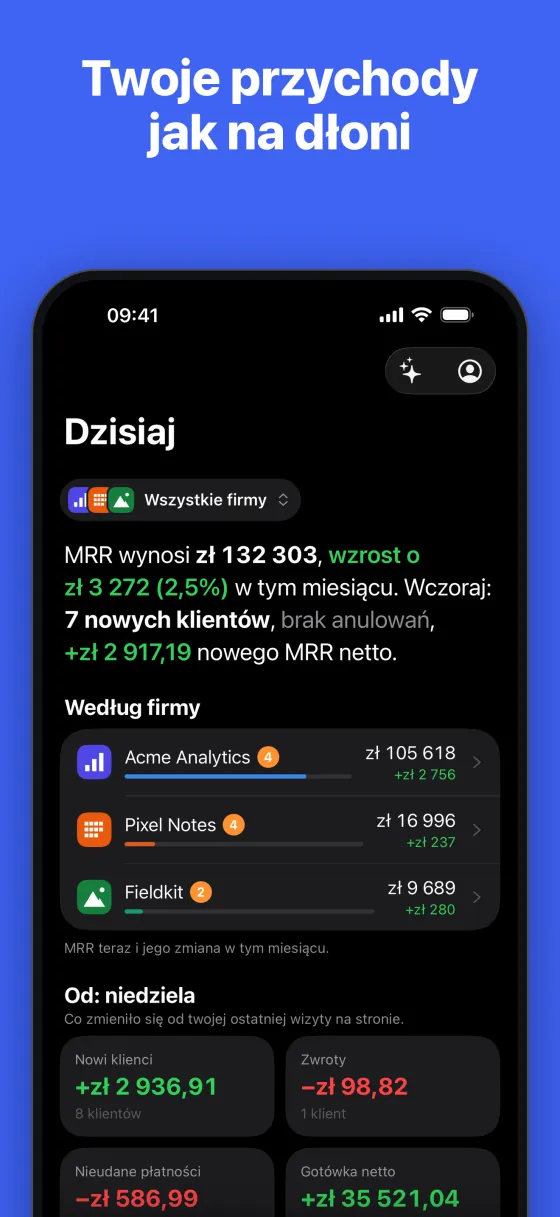
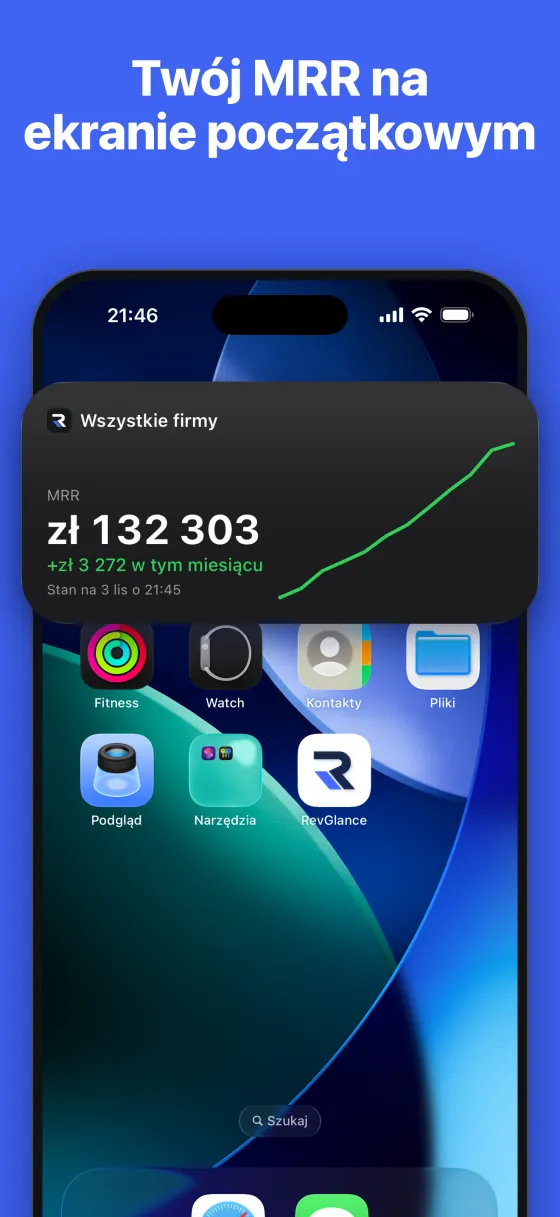
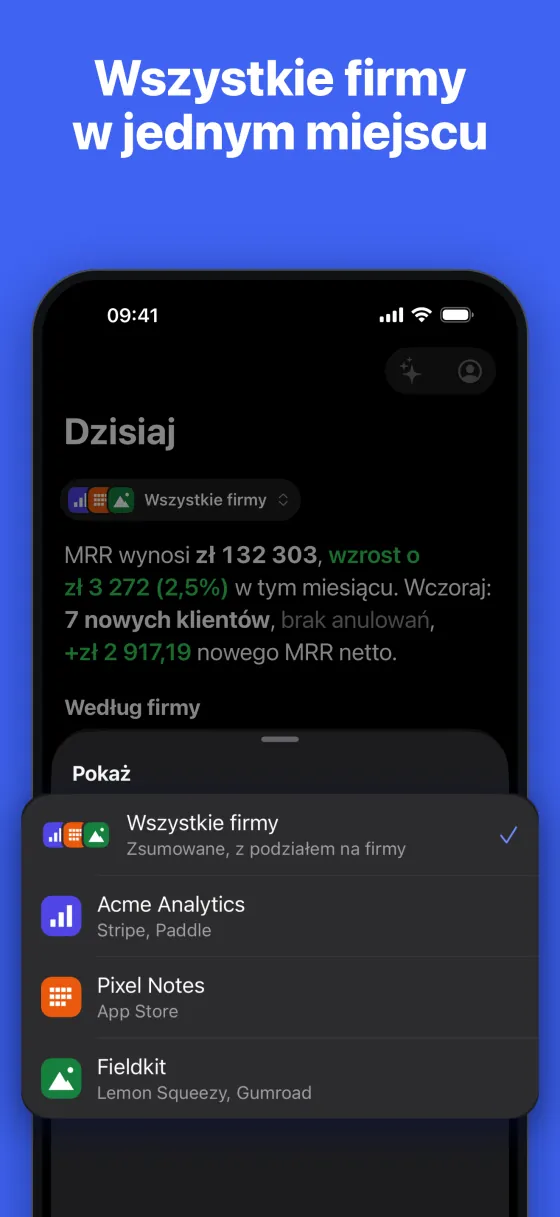
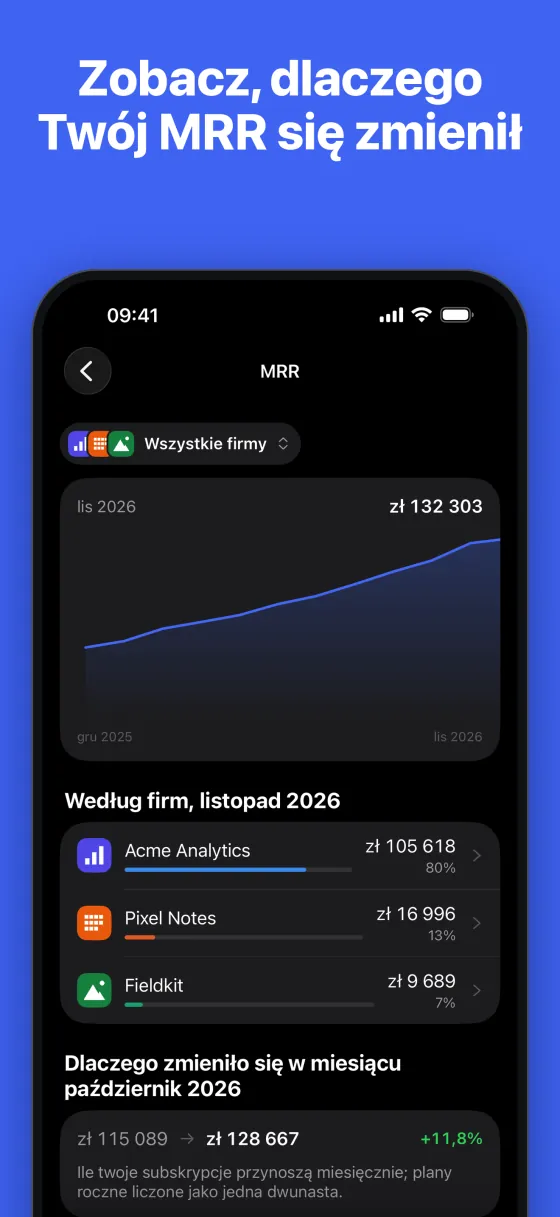
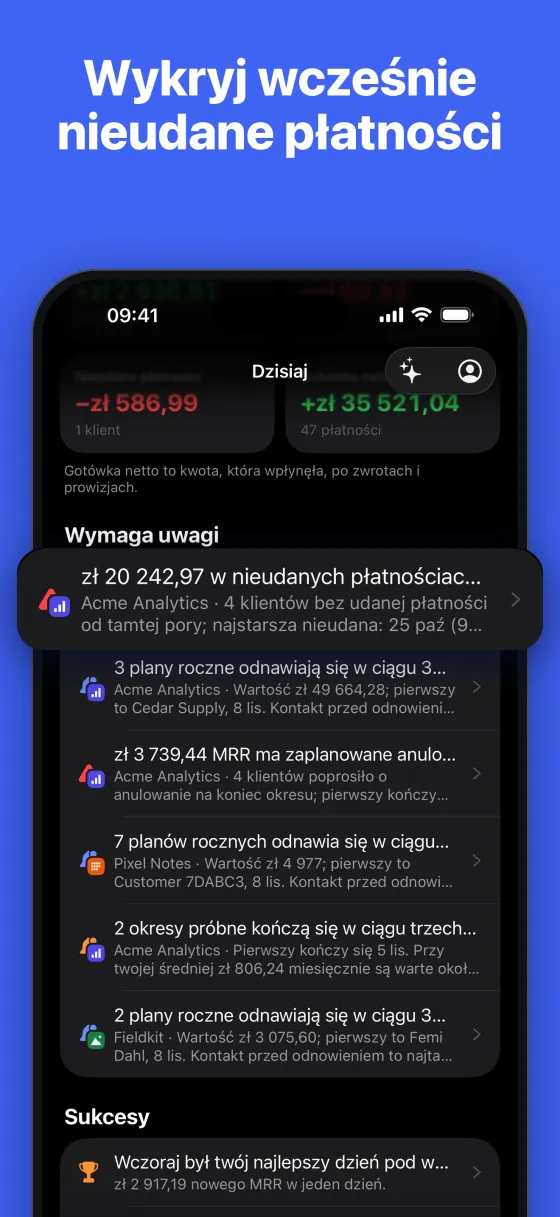
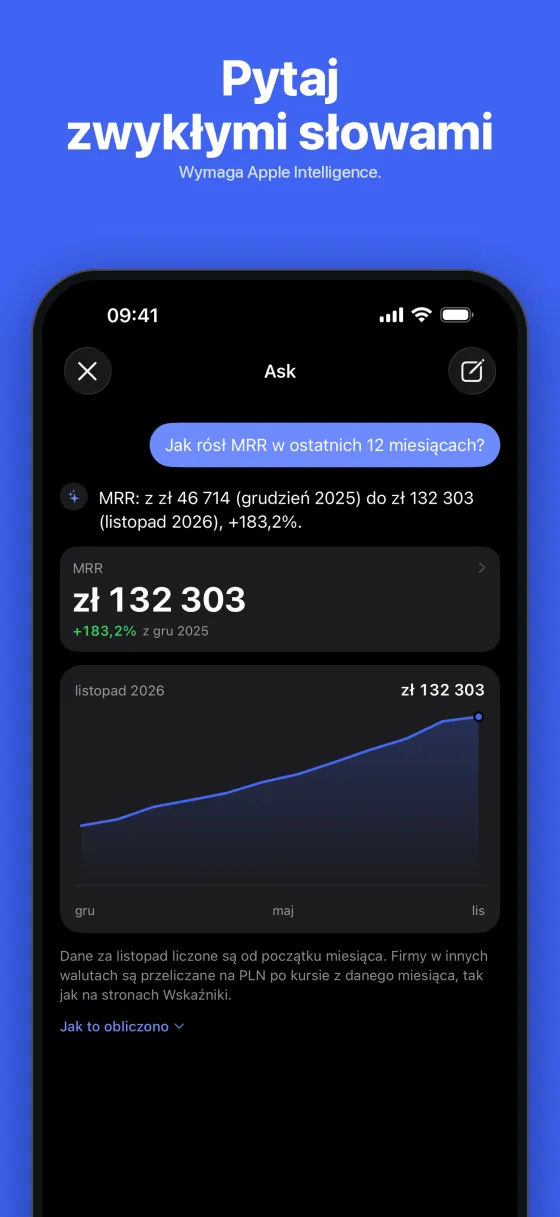
Aplikacja pokazuje te same dane co strona, policzone z twojego rejestru. Tylko je odczytuje: źródła łączysz, alerty ustawiasz i ustawienia zmieniasz na revglance.com.
Co jest w aplikacji
- Dzisiaj: co się zmieniło od ostatniej wizyty na stronie, co wymaga uwagi i jak idzie miesiąc.
- Wskaźniki: każdy wskaźnik z historią i powodem zmiany. Wybierz miesiąc, kwartał, rok albo ostatnie 30, 90 lub 365 dni. Pokaż obliczenia na revglance.com otwiera na stronie wiersze stojące za daną liczbą.
- Klienci: wszyscy, od najwyższego MRR. Szukaj po nazwie, adresie e-mail lub planie.
- Aktywność: płatności i zmiany subskrypcji z ostatnich 30 dni.
Pod tytułem każdej karty możesz przełączać firmy lub wybrać Wszystkie firmy. Ikona osoby w prawym górnym rogu otwiera Konto.
Logowanie
Stuknij Zaloguj się. revglance.com otworzy się w bezpiecznym oknie przeglądarki telefonu, a hasło, klucz dostępu, Google, GitHub i uwierzytelnianie dwuskładnikowe działają jak na stronie. Sesja jest przechowywana w pęku kluczy iOS lub w Android Keystore. Otwiera tylko aplikację, nie REST API ani MCP.
Wypróbuj demo otwiera przykładowe firmy bez konta. Demo nie dostaje powiadomień, a jego widżety mają oznaczenie Przykładowe dane.
Wyloguj się znajdziesz w Konto. Usuwa to dane z telefonu i jego widżetów oraz zatrzymuje powiadomienia na ten telefon. Jest tam też Usuń konto: otwiera stronę, na której to potwierdzasz.
Widżety na ekranie początkowym
Widżet pokazuje to, co ostatnio przekazała mu aplikacja, wraz z godziną. Nie przechowuje danych logowania i nigdy sam nie łączy się z RevGlance. Stuknięcie otwiera Dzisiaj.
iPhone
| Widżet | Rozmiary | Co wybierasz |
|---|---|---|
| MRR | Mały, średni | Wskaźnik (MRR, przychód netto, aktywni klienci, odpływ użytkowników) i firmę |
| Wymaga uwagi | Mały, średni | Firmę |
| Wszystkie firmy | Średni, duży | Wskaźnik |
Średni widżet MRR dodaje linię z ostatniego roku. Wymaga uwagi liczy nieudane płatności i zagrożonych klientów. Wszystkie firmy ma jeden wiersz na firmę, z sumą, gdy wskaźnik można dodawać.
- Dotknij pustego miejsca na ekranie początkowym i przytrzymaj, stuknij Edycja i dodaj widżet.
- Znajdź RevGlance, a potem wybierz widżet i rozmiar.
- Aby zmienić to, co pokazuje, dotknij widżetu, przytrzymaj i edytuj go. Tak jak w aplikacji używa firmy wybranej w aplikacji.
Android
Widżety na Androida nie mają własnych ustawień, więc każdy wskaźnik to osobna pozycja na liście widżetów, a wszystkie używają firmy wybranej w aplikacji. Te nazwy są po angielsku na każdym telefonie.
| Widżet | Rozmiar | Co pokazuje |
|---|---|---|
| MRR | 2×2 | Liczbę i jej zmianę |
| MRR chart, Net revenue, Active customers, User churn | 4×2 | Liczbę i linię z ostatniego roku |
| Needs attention | 2×2 | Nieudane płatności i zagrożonych klientów |
| Businesses: MRR, Businesses: net revenue, Businesses: customers, Businesses: churn | 4×3 | Jeden wiersz na firmę |
- Dotknij pustego miejsca na ekranie głównym, przytrzymaj i otwórz widżety. Nazwy zależą od producenta telefonu.
- Znajdź RevGlance, a potem przeciągnij widżet na ekran główny.
Widżety na ekranie blokady
Są dostępne tylko na iPhone’a. Widżet MRR ma też dwa rozmiary na ekran blokady: jeden wiersz nad zegarem i mały prostokąt pod nim. Wskaźnik i firmę wybierasz tak samo jak na ekranie początkowym. W wersji jednowierszowej iOS dodaje datę z przodu i ucina to, co się nie mieści.
- Dotknij ekranu blokady, przytrzymaj, stuknij Dostosuj i wybierz ekran blokady.
- Stuknij obszar widżetów, a potem wybierz RevGlance.
Każdy, kto widzi twój telefon, może je odczytać, więc rozważ ukrycie kwot.
Ukrywanie kwot
Włącz Ukryj kwoty w widżecie w Konto. Wszystkie widżety pokazują wtedy tylko zmianę procentową i, jeśli mają wykres, kształt linii. Gdy ta opcja jest włączona, kwoty w ogóle nie są zapisywane dla widżetów. Odpływ to wskaźnik procentowy, więc pozostaje widoczny. Ustawienie należy do telefonu i zostaje po wylogowaniu.
Powiadomienia
Właściciele i administratorzy mogą dostawać swoje alerty i podsumowanie poniedziałkowe na telefon, tak samo na iPhone’a i Androida. Przeglądający nie dostają ani jednego, ani drugiego, więc nie widzą tego ustawienia.
W Dzisiaj stuknij Włącz pod Otrzymuj alerty na tym telefonie, a potem zezwól na powiadomienia. Jeśli wybierzesz Nie teraz, propozycja nie wróci, ale Włącz powiadomienia nadal będzie w Konto.
Po włączeniu Konto › Powiadomienia ma przełącznik dla każdego rodzaju. Wszystkie są włączone, dopóki ich nie wyłączysz.
| Przełącznik | Co wysyła |
|---|---|
| Nieudane płatności | Twoje alerty o nieudanych płatnościach |
| Anulowania | Twoje alerty o anulowaniach i odpływie |
| Inne alerty | Twoje alerty o każdym innym wskaźniku |
| Podsumowanie poniedziałkowe | Pierwsze liczby z poniedziałkowego e-maila |
Alerty ustawiasz na stronie, a uruchamiają się tak, jak tam opisano. Powiadomienie zależy od swojego e-maila: alert ustawiony tylko na Slacka nie wysyła nic na telefon, a bez poniedziałkowego e-maila nie ma poniedziałkowego powiadomienia. Stuknięcie alertu otwiera ten wskaźnik dla tej firmy, a podsumowanie poniedziałkowe otwiera Aktywność. Firma w trybie prywatnym nie pokazuje swoich liczb w powiadomieniu.
Ask
Ask w aplikacji działa na modelu twojego telefonu: Apple Intelligence na iPhonie, Gemini Nano na Androidzie. Przycisk z iskierkami jest w prawym górnym rogu i pojawia się tylko na telefonie, który może uruchomić taki model. Ta funkcja jest bezpłatna i nie zużywa miesięcznych pytań Ask. Aplikacja nie ma innego modelu, więc na każdym innym telefonie korzystaj z Ask na stronie.
Model tylko zamienia pytanie w zapytanie. RevGlance sprawdza każdą nazwę i liczy dane z twojego rejestru, więc model nie pisze żadnej liczby. Jak to obliczono pod odpowiedzią pokazuje każdy krok.
Ask wymaga połączenia i działa tylko przy otwartej aplikacji. Jeśli model nie czyta jeszcze twojego języka, spróbuj zapytać po angielsku. W demo Ask proponuje przykładowe pytania z odpowiedziami napisanymi wcześniej i nie wywołuje żadnego modelu.
Apple Intelligence na iPhonie
Potrzebny jest iOS 26 i iPhone, który może uruchomić Apple Intelligence. Jeśli twój może, ale funkcja jest wyłączona, przycisk i tak się pojawi, a Ask poprosi o jej włączenie.
- Stuknij Otwórz Ustawienia. Apple nie ma bezpośredniego linku do potrzebnej strony, więc otworzy się strona RevGlance w Ustawieniach.
- Wróć do głównej listy Ustawień, otwórz stronę Apple Intelligence i włącz funkcję.
- Wróć do RevGlance. Ask sam sprawdzi ponownie. iPhone może potrzebować chwili na Wi-Fi, aby dokończyć konfigurację.
Gemini Nano na Androidzie
Przycisk pojawia się na telefonach, które mają Gemini Nano lub mogą go pobrać. Jeśli modelu nie ma jeszcze na telefonie, Ask proponuje jednorazowe Pobierz, najlepiej przez Wi-Fi. Android nie zgłasza wyłączonego modelu, więc telefon bez niego po prostu nie pokazuje przycisku.
Co widzą model i RevGlance
Model na telefonie czyta twoje pytanie oraz nazwy wskaźników, planów, źródeł i krajów, a także firm, gdy pytasz o wszystkie. Nie widzi klientów ani kwot. Atrybuty niestandardowe są pomijane, więc Pozwól AI odczytywać dane klientów nic tu nie zmienia, a Ask w aplikacji nie może według nich filtrować.
Pytanie i to, jak odczytał je model, trafiają potem do RevGlance w celu policzenia i są zapisywane z innymi pytaniami Ask, gdzie mogą je zobaczyć osoby z dostępem do firmy. Nie wpisuj więc w pytaniu danych klienta.
Odświeżanie i tryb offline
- Pociągnij w dół na dowolnej karcie, aby odświeżyć. Dzisiaj odczytuje dane ponownie także wtedy, gdy wracasz do aplikacji po ponad minucie.
- Zapisane dane: aplikacja przechowuje to, co ostatnio odczytała, do jednego dnia i pokazuje to od razu, gdy wczytują się nowe dane. Wylogowanie je usuwa.
- Offline: widzisz zapisane dane albo Spróbuj ponownie, jeśli ich nie ma. Utrata połączenia cię nie wyloguje.
- Widżety aktualizują się, gdy aplikacja dostanie nowe dane. W tle moment wybiera system, najwyżej mniej więcej raz na godzinę i tylko przy odblokowanym telefonie, więc godzina na widżecie może być sprzed kilku godzin. Demo nie odświeża się w tle.
Linki otwierające aplikację
Gdy aplikacja jest zainstalowana, te adresy revglance.com ją otwierają. Po wylogowaniu najpierw się logujesz, a potem trafiasz na stronę.
| Adres | Otwiera |
|---|---|
/home | Dzisiaj |
/metrics, /stats | Wskaźniki |
/mrr, /stats/{metric} | Ten wskaźnik |
/customers | Klienci |
/customers/{id} | Tego klienta |
/activity | Aktywność |
Wszystko inne zostaje w przeglądarce, w tym logowanie, ustawienia i rozliczenia. Na Androidzie 11 i starszym /customers/{id} i /stats/{metric} otwierają stronę. W demo linki otwierają Dzisiaj.
Języki
Aplikacja jest dostępna po angielsku, hiszpańsku, francusku, niemiecku, portugalsku (Brazylia), włosku, niderlandzku, japońsku, koreańsku, chińsku uproszczonym, polsku, turecku, arabsku i hebrajsku. Nie ma ustawienia języka: używa pierwszego języka z listy telefonu, który obsługuje, a jeśli go nie ma, angielskiego. Liczby i daty też są zgodne z ustawieniami telefonu. Powiadomienia używają języka twojego konta RevGlance.