 RevGlance
Mobile App
RevGlance auf iPhone und Android, mit Ihren Zahlen, Widgets, Mitteilungen und Ask.
RevGlance für iPhone und Android
Die App ist noch nicht im App Store oder bei Google Play, Sie können sie also heute nicht installieren. Diese Seite beschreibt, wie sie funktioniert.
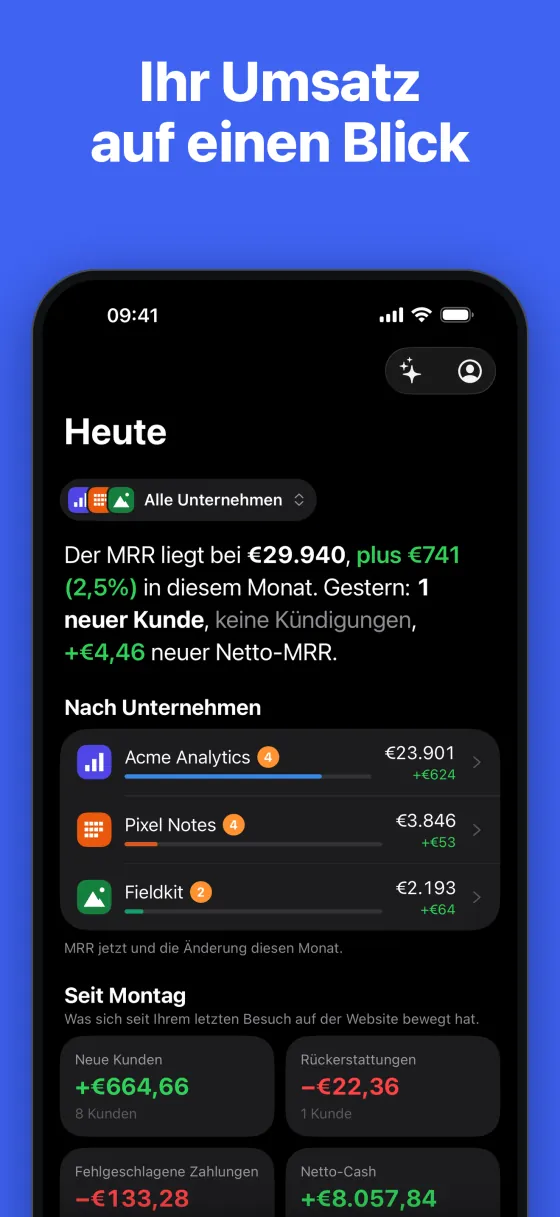
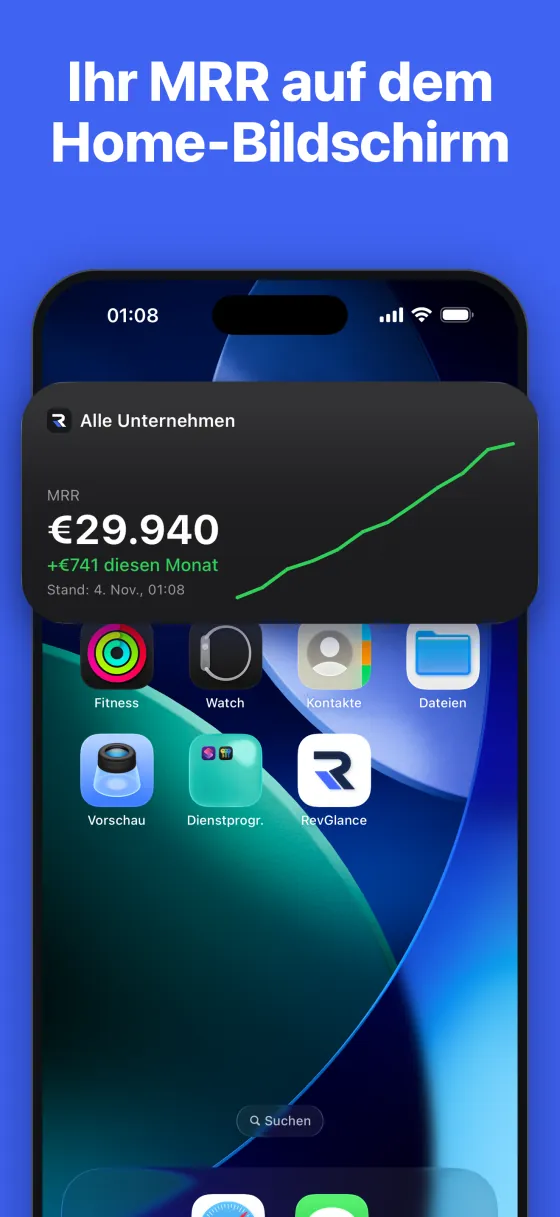
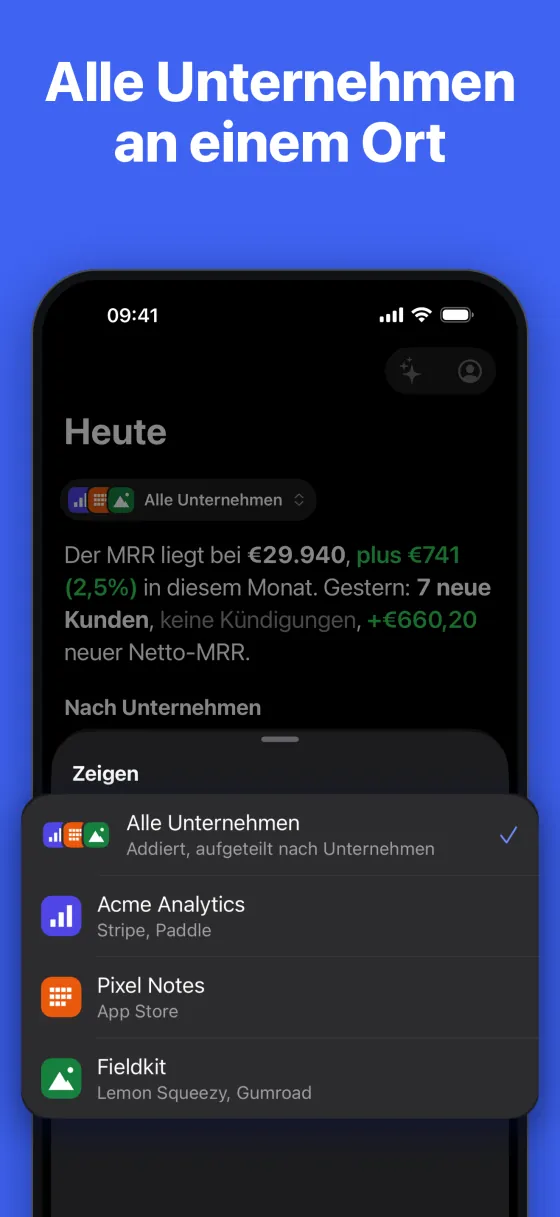
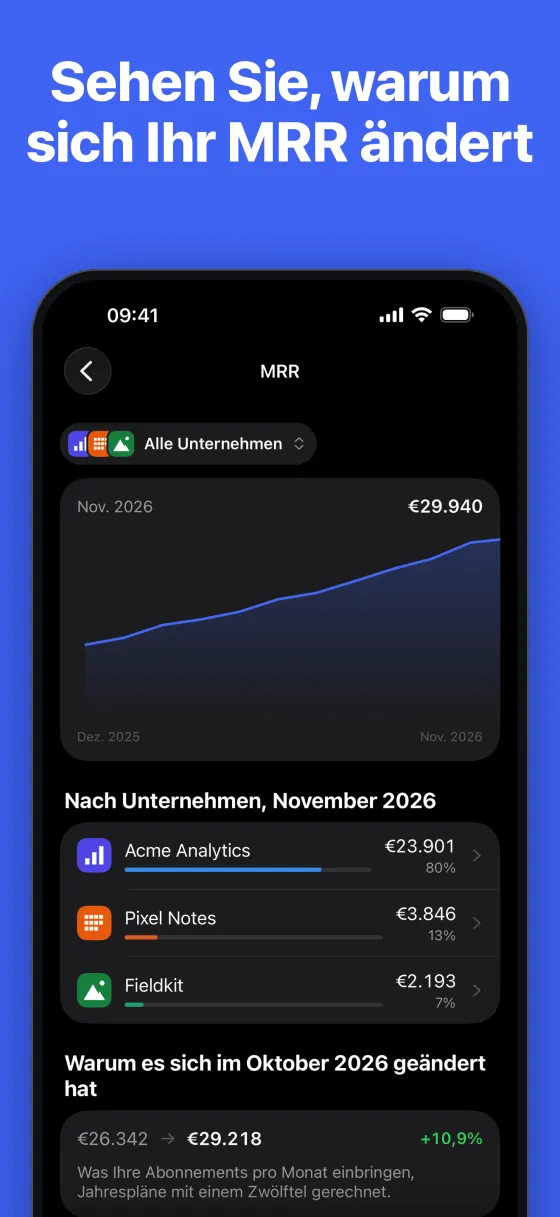
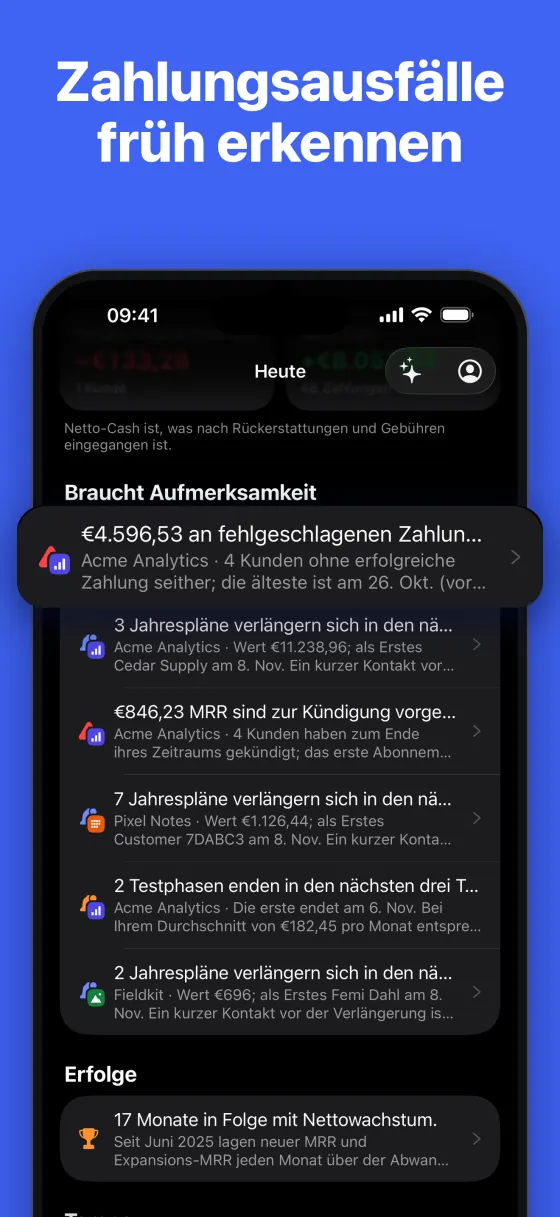
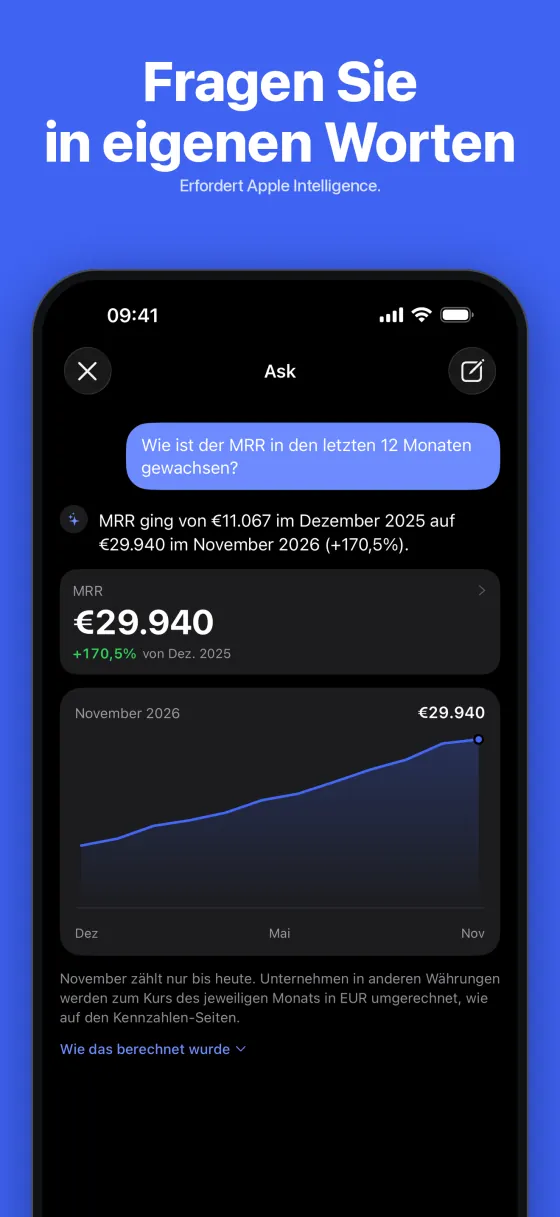
Die App zeigt dieselben Zahlen wie die Website, gezählt aus Ihrem Journal. Sie liest sie nur: Quellen verbinden, Benachrichtigungen anlegen und Einstellungen ändern Sie auf revglance.com.
Was die App enthält
- Heute: was sich seit Ihrem letzten Besuch auf der Website bewegt hat, was Aufmerksamkeit braucht und wie der Monat läuft.
- Kennzahlen: jede Kennzahl mit ihrem Verlauf und dem Grund ihrer Änderung. Wählen Sie einen Monat, ein Quartal, ein Jahr oder die letzten 30, 90 oder 365 Tage. Rechnung auf revglance.com zeigen öffnet auf der Website die Zeilen hinter einer Zahl.
- Kunden: alle, nach MRR absteigend. Suchen Sie nach Name, E-Mail oder Plan.
- Aktivität: Zahlungen und Abo-Änderungen der letzten 30 Tage.
Unter dem Titel jedes Tabs können Sie zwischen Ihren Unternehmen wechseln oder Alle Unternehmen wählen. Das Personensymbol oben rechts öffnet Konto.
Anmelden
Tippen Sie auf Anmelden. revglance.com öffnet sich im sicheren Browserfenster Ihres Telefons, und Passwort, Passkey, Google, GitHub und Zwei-Faktor-Authentifizierung funktionieren wie auf der Website. Die Sitzung liegt im iOS-Schlüsselbund oder im Android Keystore. Sie öffnet nur die App, nicht die REST-API oder MCP.
Demo testen öffnet Beispielunternehmen ohne Konto. Die Demo erhält keine Mitteilungen, und ihre Widgets sind mit Beispieldaten gekennzeichnet.
Abmelden finden Sie unter Konto. Das entfernt die Zahlen vom Telefon und aus seinen Widgets und beendet die Mitteilungen an dieses Telefon. Konto löschen ist ebenfalls dort: Es öffnet die Website, auf der Sie bestätigen.
Widgets auf dem Home-Bildschirm
Ein Widget zeigt, was die App ihm zuletzt gegeben hat, mit der Uhrzeit. Es speichert keine Anmeldedaten und ruft RevGlance nie selbst auf. Antippen öffnet Heute.
iPhone
| Widget | Größen | Was Sie wählen |
|---|---|---|
| MRR | Klein, mittel | Die Kennzahl (MRR, Nettoumsatz, aktive Kunden, Nutzer-Abwanderung) und das Unternehmen |
| Braucht Aufmerksamkeit | Klein, mittel | Das Unternehmen |
| Alle Unternehmen | Mittel, groß | Die Kennzahl |
Das mittlere MRR-Widget zeigt zusätzlich eine Linie des letzten Jahres. Braucht Aufmerksamkeit zählt fehlgeschlagene Zahlungen und gefährdete Kunden. Alle Unternehmen hat eine Zeile pro Unternehmen, mit einer Summe, wenn sich die Kennzahl addieren lässt.
- Halten Sie eine leere Stelle des Home-Bildschirms gedrückt, tippen Sie auf „Bearbeiten“ und fügen Sie ein Widget hinzu.
- Suchen Sie RevGlance und wählen Sie ein Widget und eine Größe.
- Um den Inhalt zu ändern, halten Sie das Widget gedrückt und bearbeiten es. Der App folgen verwendet das in der App gewählte Unternehmen.
Android
Android-Widgets haben keine eigenen Einstellungen. Deshalb ist jede Kennzahl ein eigener Eintrag in der Auswahl, und alle verwenden das in der App gewählte Unternehmen. Diese Namen sind auf jedem Telefon englisch.
| Widget | Größe | Was es zeigt |
|---|---|---|
| MRR | 2×2 | Die Zahl und wie sie sich bewegt hat |
| MRR chart, Net revenue, Active customers, User churn | 4×2 | Die Zahl und eine Linie des letzten Jahres |
| Needs attention | 2×2 | Fehlgeschlagene Zahlungen und gefährdete Kunden |
| Businesses: MRR, Businesses: net revenue, Businesses: customers, Businesses: churn | 4×3 | Eine Zeile pro Unternehmen |
- Halten Sie eine leere Stelle des Startbildschirms gedrückt und öffnen Sie die Widgets. Die Bezeichnungen hängen vom Telefonhersteller ab.
- Suchen Sie RevGlance und ziehen Sie ein Widget auf den Startbildschirm.
Widgets auf dem Sperrbildschirm
Diese gibt es nur auf dem iPhone. Das MRR-Widget hat zwei weitere Größen für den Sperrbildschirm: eine Zeile über der Uhr und ein kleines Rechteck darunter. Kennzahl und Unternehmen wählen Sie wie auf dem Home-Bildschirm. iOS setzt das Datum vor die einzeilige Version und schneidet ab, was nicht passt.
- Halten Sie den Sperrbildschirm gedrückt, tippen Sie auf „Anpassen“ und wählen Sie den Sperrbildschirm.
- Tippen Sie auf den Widget-Bereich und wählen Sie RevGlance.
Jeder, der Ihr Telefon sieht, kann sie lesen. Erwägen Sie daher, Beträge auszublenden.
Beträge ausblenden
Aktivieren Sie Beträge im Widget ausblenden unter Konto. Alle Widgets zeigen dann nur noch die Änderung in Prozent und, falls sie ein Diagramm haben, die Form der Linie. Solange das aktiv ist, werden für die Widgets gar keine Beträge gespeichert. Die Abwanderung ist eine Rate und bleibt daher sichtbar. Die Einstellung gehört zum Telefon und bleibt auch nach dem Abmelden bestehen.
Mitteilungen
Inhaber und Administratoren können ihre Benachrichtigungen und die Montagsübersicht auf dem Telefon erhalten, auf iPhone und Android gleichermaßen. Betrachter erhalten beides nicht und sehen diese Einstellung daher nicht.
Tippen Sie unter Heute bei Benachrichtigungen auf diesem Telefon erhalten auf Aktivieren und erlauben Sie Mitteilungen. Wenn Sie Nicht jetzt wählen, erscheint das Angebot nicht wieder, aber Mitteilungen aktivieren bleibt unter Konto.
Sobald sie aktiv sind, hat Konto › Mitteilungen einen Schalter für jede Art. Alle sind aktiv, bis Sie sie ausschalten.
| Schalter | Was gesendet wird |
|---|---|
| Fehlgeschlagene Zahlungen | Ihre Benachrichtigungen zu fehlgeschlagenen Zahlungen |
| Kündigungen | Ihre Benachrichtigungen zu Kündigungen und Abwanderung |
| Andere Benachrichtigungen | Ihre Benachrichtigungen zu allen anderen Kennzahlen |
| Montagsübersicht | Die ersten Zahlen der Montags-E-Mail |
Benachrichtigungen legen Sie auf der Website an, und sie lösen aus, wie dort beschrieben. Eine Mitteilung folgt ihrer E-Mail: Eine Benachrichtigung nur für Slack sendet nichts an Ihr Telefon, und ohne die Montags-E-Mail gibt es keine Montags-Mitteilung. Das Antippen einer Benachrichtigung öffnet diese Kennzahl für dieses Unternehmen, die Montagsübersicht öffnet Aktivität. Bei einem Unternehmen im Privatmodus enthält die Mitteilung keine Zahlen.
Ask
Ask läuft in der App auf dem Modell Ihres eigenen Telefons: Apple Intelligence auf dem iPhone, Gemini Nano auf Android. Die Schaltfläche mit den Funken ist oben rechts und erscheint nur auf einem Telefon, das ein solches Modell ausführen kann. Das ist kostenlos und verbraucht keine Ihrer monatlichen Ask-Fragen. Die App hat kein anderes Modell. Auf jedem anderen Telefon nutzen Sie daher Ask auf der Website.
Das Modell macht aus Ihrer Frage nur eine Abfrage. RevGlance prüft jeden Namen und zählt die Zahlen aus Ihrem Journal, das Modell schreibt also keine Zahl. Wie das berechnet wurde unter einer Antwort zeigt jeden Schritt.
Ask braucht eine Verbindung und funktioniert nur bei geöffneter App. Wenn das Modell Ihre Sprache noch nicht lesen kann, versuchen Sie es auf Englisch. In der Demo bietet Ask Beispielfragen mit vorab geschriebenen Antworten und ruft kein Modell auf.
Apple Intelligence auf dem iPhone
Dafür brauchen Sie iOS 26 und ein iPhone, das Apple Intelligence ausführen kann. Kann Ihres das, ist es aber ausgeschaltet, erscheint die Schaltfläche trotzdem, und Ask sagt Ihnen, dass Sie es einschalten sollen.
- Tippen Sie auf Einstellungen öffnen. Apple bietet keinen direkten Link zur benötigten Seite, daher öffnet sich die Seite von RevGlance in den Einstellungen.
- Gehen Sie zurück zur Hauptliste der Einstellungen, öffnen Sie die Seite Apple Intelligence und schalten Sie es ein.
- Kehren Sie zu RevGlance zurück. Ask prüft von selbst erneut. Das iPhone braucht im WLAN eventuell eine Weile, um die Einrichtung abzuschließen.
Gemini Nano auf Android
Die Schaltfläche erscheint auf Telefonen, die Gemini Nano haben oder laden können. Ist es noch nicht auf dem Telefon, bietet Ask einmalig Herunterladen an, am besten im WLAN. Android meldet ein ausgeschaltetes Modell nicht gesondert, daher zeigt ein Telefon ohne Modell einfach keine Schaltfläche.
Was das Modell und RevGlance sehen
Das Modell auf dem Telefon liest Ihre Frage und die Namen Ihrer Kennzahlen, Pläne, Quellen und Länder, dazu Ihre Unternehmen, wenn Sie über alle hinweg fragen. Es sieht keine Kunden und keine Beträge. Benutzerdefinierte Attribute bleiben außen vor. KI das Lesen von Kundendaten erlauben ändert hier also nichts, und Ask in der App kann nicht danach filtern.
Ihre Frage und wie das Modell sie gelesen hat, gehen danach zum Zählen an RevGlance und werden bei Ihren anderen Ask-Fragen gespeichert, wo Personen mit Zugriff auf das Unternehmen sie sehen können. Geben Sie daher keine Kundendaten in eine Frage ein.
Aktualisierung und offline
- Nach unten ziehen aktualisiert jeden Tab. Heute liest die Daten außerdem neu, wenn Sie nach mehr als einer Minute zur App zurückkehren.
- Gespeicherte Zahlen: Die App behält das zuletzt Gelesene bis zu einen Tag und zeigt es sofort, während neue Zahlen laden. Abmelden löscht es.
- Offline: Sie sehen die gespeicherten Zahlen oder Erneut versuchen, wenn es keine gibt. Eine verlorene Verbindung meldet Sie nicht ab.
- Widgets aktualisieren sich, sobald die App neue Zahlen erhält. Im Hintergrund wählt das System den Zeitpunkt, höchstens etwa einmal pro Stunde und nur bei entsperrtem Telefon, sodass die Uhrzeit auf einem Widget Stunden zurückliegen kann. Die Demo aktualisiert sich nicht im Hintergrund.
Links, die die App öffnen
Ist die App installiert, öffnen diese Adressen von revglance.com sie. Wenn Sie abgemeldet sind, melden Sie sich zuerst an und landen dann auf der Seite.
| Adresse | Öffnet |
|---|---|
/home | Heute |
/metrics, /stats | Kennzahlen |
/mrr, /stats/{metric} | Diese Kennzahl |
/customers | Kunden |
/customers/{id} | Diesen Kunden |
/activity | Aktivität |
Alles andere bleibt im Browser, auch die Anmeldung, die Einstellungen und die Abrechnung. Auf Android 11 und älter öffnen /customers/{id} und /stats/{metric} die Website. In der Demo öffnen Links Heute.
Sprachen
Die App gibt es auf Englisch, Spanisch, Französisch, Deutsch, brasilianischem Portugiesisch, Italienisch, Niederländisch, Japanisch, Koreanisch, vereinfachtem Chinesisch, Polnisch, Türkisch, Arabisch und Hebräisch. Sie hat keine Spracheinstellung: Sie verwendet die erste Sprache aus der Liste Ihres Telefons, die sie anbietet, sonst Englisch. Zahlen und Datumsangaben folgen ebenfalls Ihrem Telefon. Mitteilungen verwenden die Sprache Ihres RevGlance-Kontos.