
 RevGlance
تطبيق الهاتف
RevGlance على iPhone وAndroid، مع أرقامك والأدوات والإشعارات وAsk.
RevGlance لأجهزة iPhone وAndroid
التطبيق غير متوفر بعد على App Store أو Google Play، لذا لا يمكن تثبيته اليوم. تشرح هذه الصفحة طريقة عمله.
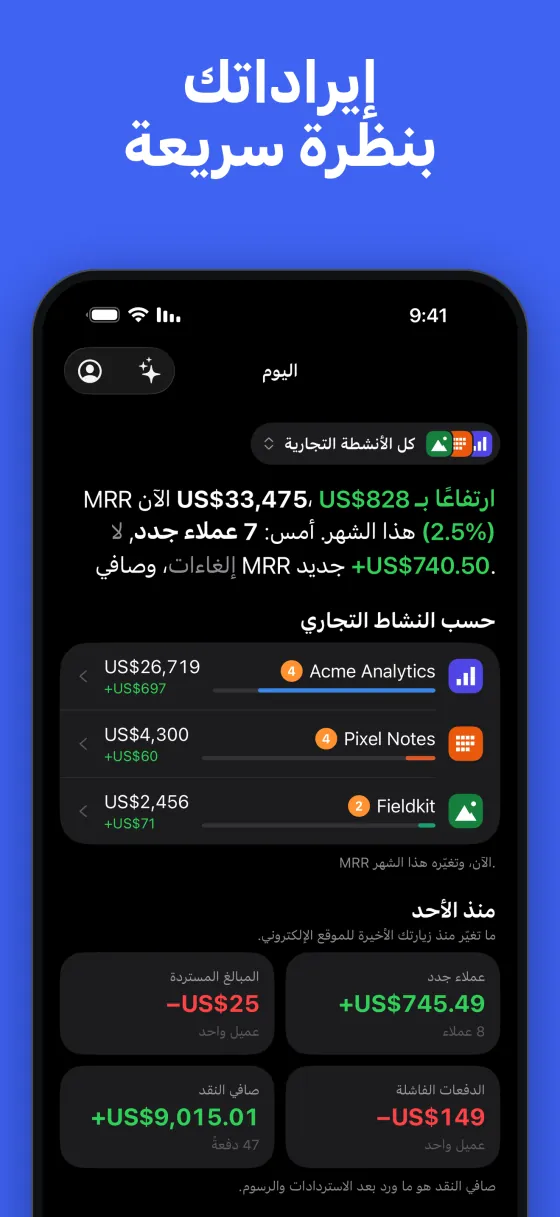
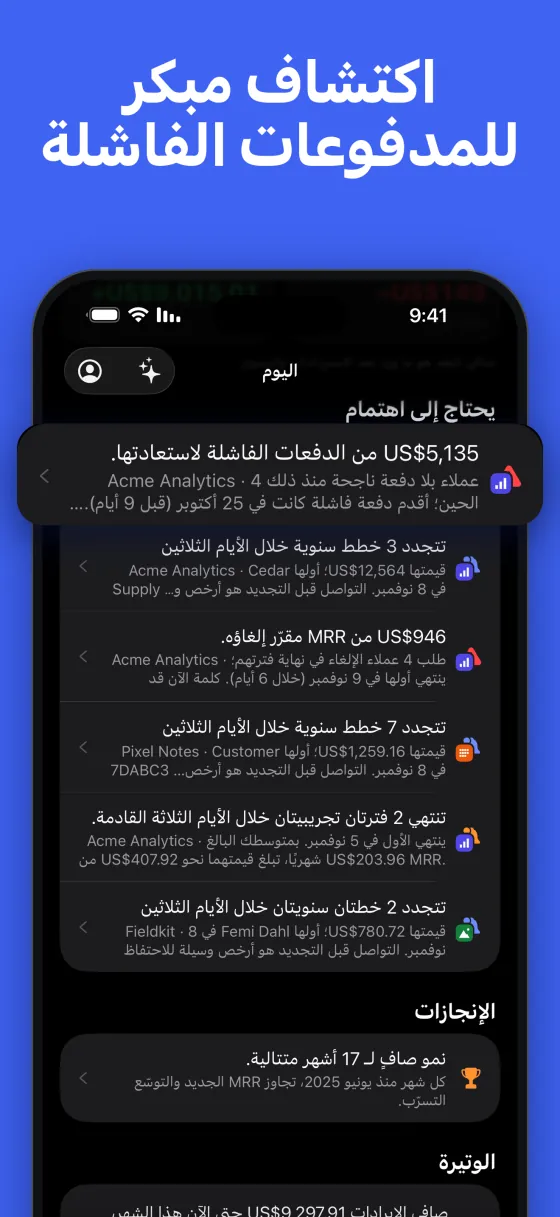
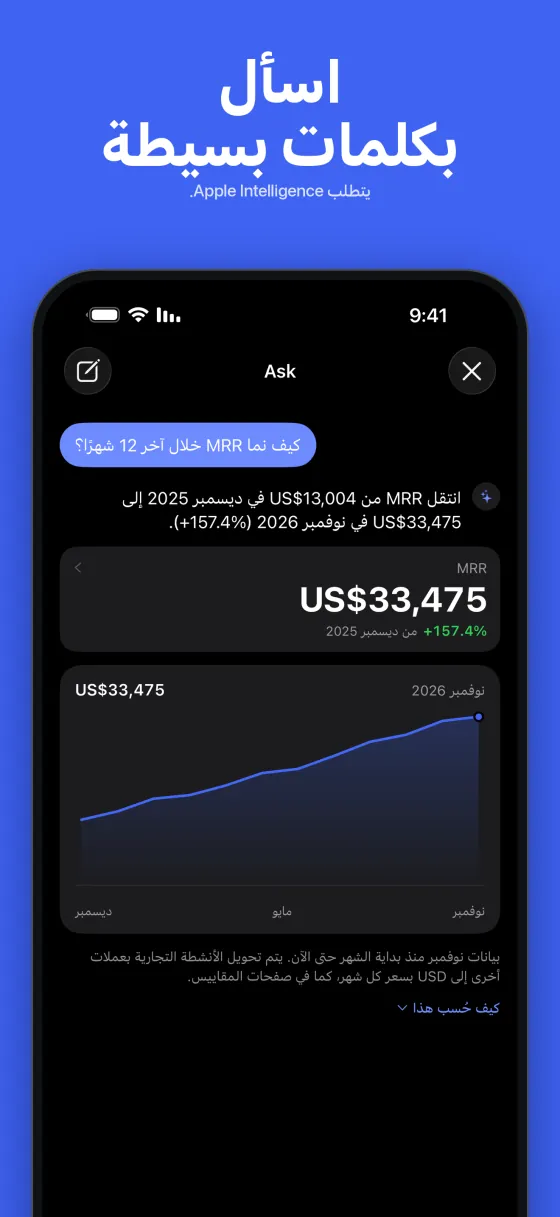
يعرض التطبيق الأرقام نفسها الموجودة على الموقع، محسوبة من السجل. وهو يقرأها فقط: يتم ربط المصادر وإعداد التنبيهات وتغيير الإعدادات على revglance.com.
محتويات التطبيق
- اليوم: ما تغيّر منذ آخر زيارة للموقع، وما يحتاج إلى اهتمام، وسير الشهر.
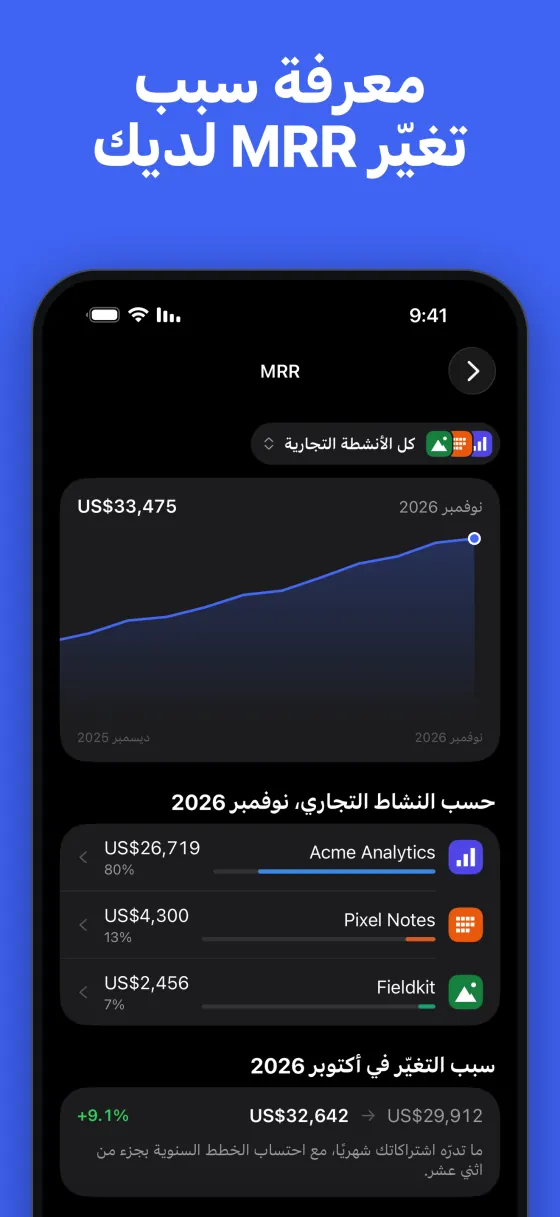
- المقاييس: كل مقياس مع تاريخه وسبب تغيّره. يمكن اختيار شهر أو ربع سنة أو سنة أو آخر 30 أو 90 أو 365 يومًا. يفتح عرض الحساب على revglance.com على الموقع الصفوف التي يستند إليها الرقم.
- العملاء: الجميع، من الأعلى MRR إلى الأدنى. البحث بالاسم أو البريد الإلكتروني أو الخطة.
- النشاط: المدفوعات وتغييرات الاشتراكات في آخر 30 يومًا.
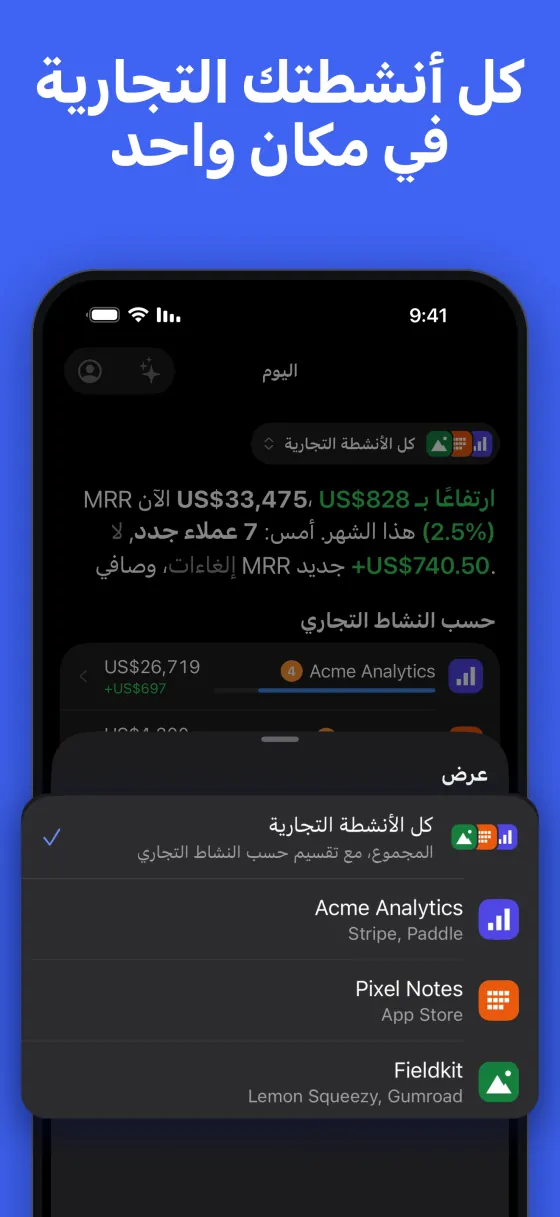
تحت عنوان كل علامة تبويب، يمكن التبديل بين الأنشطة التجارية أو اختيار كل الأنشطة التجارية. تفتح أيقونة الشخص في أعلى الشاشة الحساب.
تسجيل الدخول
انقر على تسجيل الدخول. يُفتح revglance.com في نافذة المتصفح الآمنة على الهاتف، وتعمل كلمة المرور ومفتاح المرور وGoogle وGitHub والمصادقة الثنائية كما على الموقع. تُحفظ الجلسة في سلسلة مفاتيح iOS أو Android Keystore. وهي تفتح التطبيق فقط، وليس REST API أو MCP.
يفتح تجربة العرض التوضيحي أنشطة تجارية نموذجية بدون حساب. لا يتلقى العرض التوضيحي إشعارات، وتحمل أدواته تسمية بيانات نموذجية.
يوجد تسجيل الخروج في الحساب. وهو يزيل الأرقام من الهاتف وأدواته ويوقف الإشعارات إلى ذلك الهاتف. ويوجد هناك أيضًا حذف الحساب: يفتح الموقع، حيث يتم التأكيد.
أدوات الشاشة الرئيسية
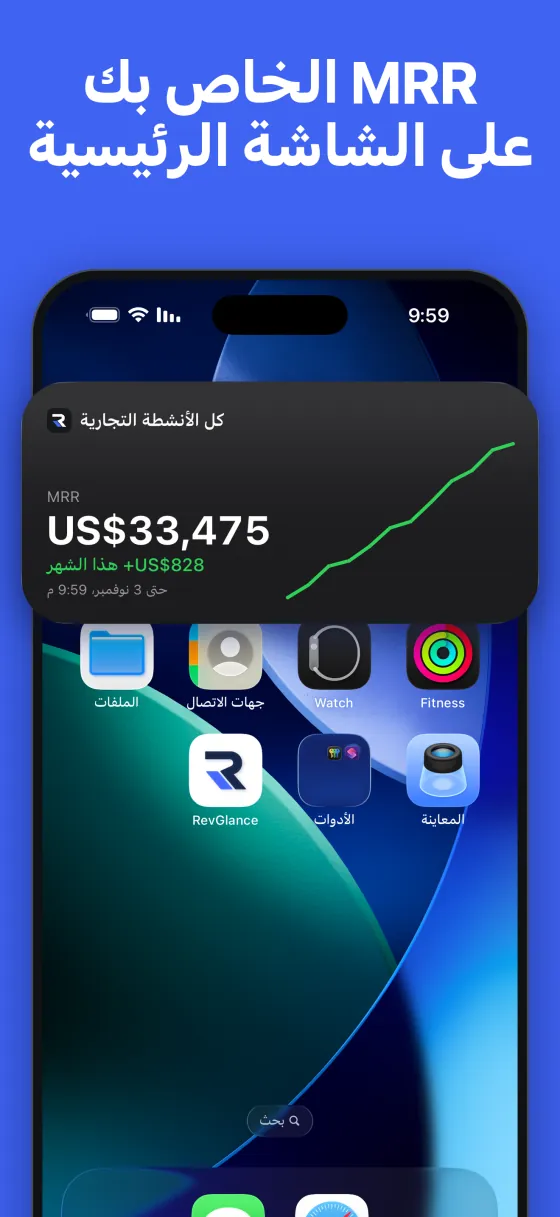
تعرض الأداة آخر ما قدّمه لها التطبيق، مع الوقت. وهي لا تحتفظ ببيانات دخول ولا تتصل بـ RevGlance بنفسها أبدًا. يؤدي النقر عليها إلى فتح اليوم.
iPhone
| الأداة | الأحجام | ما يمكن اختياره |
|---|---|---|
| MRR | صغير، متوسط | المقياس (MRR، صافي الإيرادات، العملاء النشطون، تسرّب المستخدمين) والنشاط التجاري |
| يحتاج إلى اهتمام | صغير، متوسط | النشاط التجاري |
| كل الأنشطة التجارية | متوسط، كبير | المقياس |
تضيف أداة MRR المتوسطة خطًا للسنة الماضية. تحسب يحتاج إلى اهتمام المدفوعات الفاشلة والعملاء المعرّضين للخطر. وتعرض كل الأنشطة التجارية صفًا لكل نشاط تجاري، مع إجمالي عندما يكون المقياس قابلًا للجمع.
- المس مطولًا مكانًا فارغًا في الشاشة الرئيسية، ثم انقر على تعديل وأضف أداة.
- ابحث عن RevGlance، ثم اختر أداة وحجمًا.
- لتغيير ما تعرضه، المس الأداة مطولًا وعدّلها. يستخدم اتّباع التطبيق النشاط التجاري المختار في التطبيق.
Android
لا توجد لأدوات Android إعدادات خاصة بها، لذا لكل مقياس إدخال مستقل في قائمة الأدوات، وتستخدم جميعها النشاط التجاري المختار في التطبيق. تظهر هذه الأسماء بالإنجليزية على كل الهواتف.
| الأداة | الحجم | ما تعرضه |
|---|---|---|
| MRR | 2 في 2 | الرقم وكيف تحرّك |
| MRR chart، Net revenue، Active customers، User churn | 4 في 2 | الرقم وخط للسنة الماضية |
| Needs attention | 2 في 2 | المدفوعات الفاشلة والعملاء المعرّضون للخطر |
| Businesses: MRR، Businesses: net revenue، Businesses: customers، Businesses: churn | 4 في 3 | صف لكل نشاط تجاري |
- المس مطولًا مكانًا فارغًا في الشاشة الرئيسية وافتح الأدوات. تختلف التسميات باختلاف الشركة المصنّعة للهاتف.
- ابحث عن RevGlance، ثم اسحب أداة إلى الشاشة الرئيسية.
أدوات شاشة القفل
تتوفر هذه الأدوات على iPhone فقط. لأداة MRR أيضًا حجمان لشاشة القفل: سطر واحد فوق الساعة ومستطيل صغير تحتها. يتم اختيار المقياس والنشاط التجاري كما في الشاشة الرئيسية. يضع iOS التاريخ قبل نسخة السطر الواحد ويقص ما لا يتسع.
- المس شاشة القفل مطولًا، ثم انقر على تخصيص واختر شاشة القفل.
- انقر على منطقة الأدوات، ثم اختر RevGlance.
يمكن لأي شخص يرى الهاتف قراءتها، لذا يُستحسن النظر في إخفاء المبالغ.
إخفاء المبالغ
فعّل إخفاء المبالغ في الأداة في الحساب. عندها تعرض كل الأدوات التغيّر بالنسبة المئوية فقط، وشكل الخط في الأدوات التي تحتوي على رسم بياني. وطالما كان هذا الخيار مفعّلًا، لا تُحفظ أي مبالغ للأدوات إطلاقًا. التسرّب معدّل، لذا يبقى ظاهرًا. ينتمي هذا الإعداد إلى الهاتف ويبقى بعد تسجيل الخروج.
الإشعارات
يمكن للمالكين والمسؤولين تلقي تنبيهاتهم وملخص الاثنين على الهاتف، بالطريقة نفسها على iPhone وAndroid. لا يتلقى المُشاهدون أيًا منهما، لذا لا يظهر لهم هذا الإعداد.
في اليوم، انقر على تفعيل تحت استلام تنبيهاتك على هذا الهاتف، ثم اسمح بالإشعارات. عند اختيار ليس الآن لا يظهر العرض مرة أخرى، لكن تفعيل الإشعارات يبقى في الحساب.
بعد تفعيلها، يحتوي الحساب › الإشعارات على مفتاح لكل نوع. تبقى كلها مفعّلة إلى أن يتم إيقافها.
| المفتاح | ما يرسله |
|---|---|
| المدفوعات الفاشلة | تنبيهاتك عن الدفعات الفاشلة |
| الإلغاءات | تنبيهاتك عن الإلغاءات والتسرّب |
| تنبيهات أخرى | تنبيهاتك عن أي مقياس آخر |
| ملخص الاثنين | الأرقام الأولى من بريد يوم الاثنين |
يتم إعداد التنبيهات على الموقع، وتُطلق كما هو موضّح هناك. يتبع الإشعار بريده الإلكتروني: التنبيه المضبوط على Slack فقط لا يرسل شيئًا إلى الهاتف، وعند إيقاف بريد يوم الاثنين لا يصل إشعار يوم الاثنين. يؤدي النقر على تنبيه إلى فتح ذلك المقياس لذلك النشاط التجاري، ويفتح ملخص الاثنين النشاط. يبقي النشاط التجاري في وضع الخصوصية أرقامه خارج الإشعار.
Ask
يعمل Ask في التطبيق على نموذج الهاتف نفسه: Apple Intelligence على iPhone، وGemini Nano على Android. يوجد زر البريق في أعلى الشاشة، ولا يظهر إلا على هاتف يمكنه تشغيل نموذج. وهو مجاني ولا يستهلك أيًا من أسئلة Ask الشهرية. لا يحتوي التطبيق على نموذج آخر، لذا يُستخدم Ask على الموقع في أي هاتف آخر.
يكتفي النموذج بتحويل السؤال إلى استعلام. يتحقق RevGlance من كل اسم ويحسب الأرقام من السجل، لذا لا يكتب النموذج أي رقم. يعرض كيف حُسب هذا أسفل الإجابة كل خطوة.
يحتاج Ask إلى اتصال ولا يعمل إلا والتطبيق مفتوح. إذا لم يكن النموذج يقرأ لغتك بعد، فجرّب السؤال بالإنجليزية. في العرض التوضيحي، يقدّم Ask أسئلة نموذجية بإجابات مكتوبة مسبقًا ولا يستدعي أي نموذج.
Apple Intelligence على iPhone
يتطلب ذلك iOS 26 وجهاز iPhone يمكنه تشغيل Apple Intelligence. إذا كان الجهاز يدعمها لكنها متوقفة، يظهر الزر مع ذلك ويطلب Ask تفعيلها.
- انقر على فتح الإعدادات. لا توفّر Apple رابطًا مباشرًا إلى الصفحة المطلوبة، لذا تُفتح صفحة RevGlance في الإعدادات.
- عُد إلى القائمة الرئيسية في الإعدادات، وافتح صفحة Apple Intelligence وفعّلها.
- عُد إلى RevGlance. يتحقق Ask مرة أخرى من تلقاء نفسه. قد يحتاج iPhone إلى بعض الوقت عبر Wi-Fi لإكمال الإعداد.
Gemini Nano على Android
يظهر الزر على الهواتف التي تحتوي على Gemini Nano أو يمكنها الحصول عليه. إذا لم يكن على الهاتف بعد، يعرض Ask تنزيل لمرة واحدة، ويُفضّل عبر Wi-Fi. لا يبلّغ Android عن إيقاف النموذج، لذا لا يعرض الهاتف الذي لا يحتوي عليه أي زر.
ما يراه النموذج وRevGlance
يقرأ نموذج الهاتف السؤال وأسماء المقاييس والخطط والمصادر والبلدان، بالإضافة إلى الأنشطة التجارية عند السؤال عنها جميعًا. ولا يرى عملاء ولا مبالغ. تُستبعد السمات المخصصة، لذا لا يغيّر السماح للذكاء الاصطناعي بقراءة بيانات العملاء شيئًا هنا، ولا يمكن لـ Ask في التطبيق التصفية بها.
بعد ذلك يُرسل السؤال وقراءة النموذج له إلى RevGlance للحساب، ويُحفظان مع أسئلة Ask الأخرى، حيث يمكن للأشخاص الذين لديهم حق الوصول إلى النشاط التجاري رؤيتهما. لذا يُفضّل تجنّب كتابة تفاصيل عميل في السؤال.
التحديث والعمل دون اتصال
- السحب إلى الأسفل في أي علامة تبويب يحدّثها. ويعيد اليوم القراءة أيضًا عند العودة إلى التطبيق بعد أكثر من دقيقة.
- الأرقام المحفوظة: يحتفظ التطبيق بآخر ما قرأه لمدة تصل إلى يوم، ويعرضه فورًا أثناء تحميل الأرقام الجديدة. ويحذفه تسجيل الخروج.
- دون اتصال: تظهر الأرقام المحفوظة، أو إعادة المحاولة إذا لم توجد. لا يؤدي فقدان الاتصال إلى تسجيل الخروج.
- الأدوات تتحدّث كلما حصل التطبيق على أرقام جديدة. في الخلفية يختار النظام الوقت، بحد أقصى مرة تقريبًا كل ساعة وفقط والهاتف غير مقفل، لذا قد يكون الوقت على الأداة قبل عدة ساعات. لا يتحدّث العرض التوضيحي في الخلفية.
الروابط التي تفتح التطبيق
عند تثبيت التطبيق، تفتحه عناوين revglance.com التالية. إذا لم يكن الدخول مسجّلًا، يتم تسجيل الدخول أولًا ثم الانتقال إلى الصفحة.
| العنوان | ما يفتحه |
|---|---|
/home | اليوم |
/metrics، /stats | المقاييس |
/mrr، /stats/{metric} | ذلك المقياس |
/customers | العملاء |
/customers/{id} | ذلك العميل |
/activity | النشاط |
يبقى كل ما عدا ذلك في المتصفح، بما في ذلك تسجيل الدخول والإعدادات والفوترة. على Android 11 والإصدارات الأقدم، يفتح /customers/{id} و/stats/{metric} الموقع. في العرض التوضيحي، تفتح الروابط اليوم.
اللغات
يتوفر التطبيق بالإنجليزية والإسبانية والفرنسية والألمانية والبرتغالية البرازيلية والإيطالية والهولندية واليابانية والكورية والصينية المبسطة والبولندية والتركية والعربية والعبرية. لا يوجد فيه إعداد للغة: يستخدم أول لغة يدعمها من قائمة لغات الهاتف، وإلا فالإنجليزية. تتبع الأرقام والتواريخ الهاتف أيضًا. تستخدم الإشعارات لغة حساب RevGlance.