
 RevGlance
Mobil uygulama
iPhone ve Android'de RevGlance; rakamlarınız, widget'lar, bildirimler ve Ask.
iPhone ve Android için RevGlance
Uygulama henüz App Store'da veya Google Play'de değil, bu yüzden bugün yükleyemezsiniz. Bu sayfa nasıl çalıştığını açıklar.
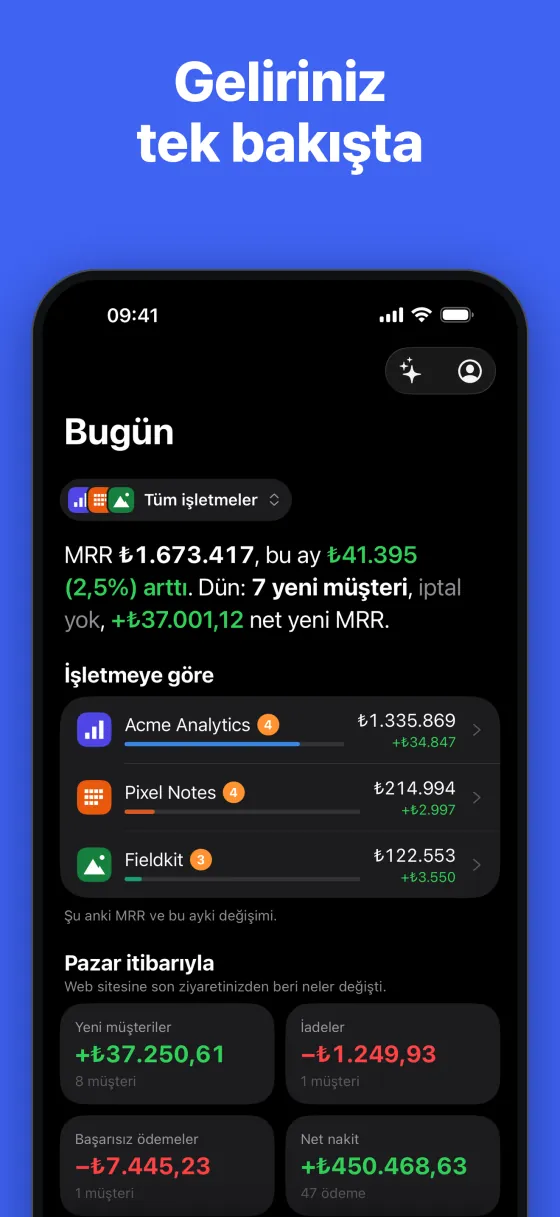
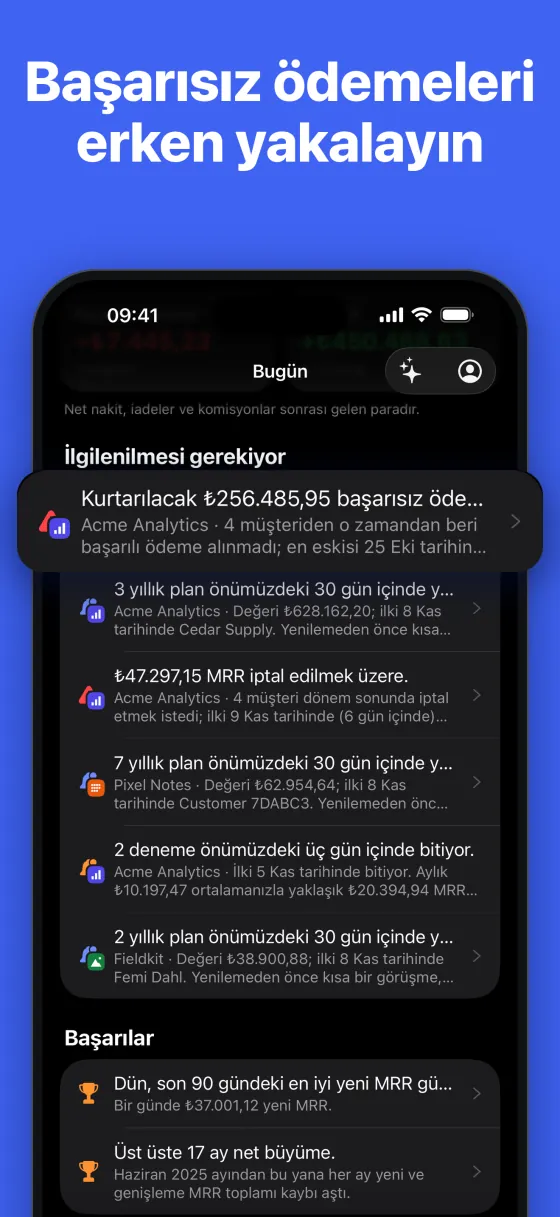
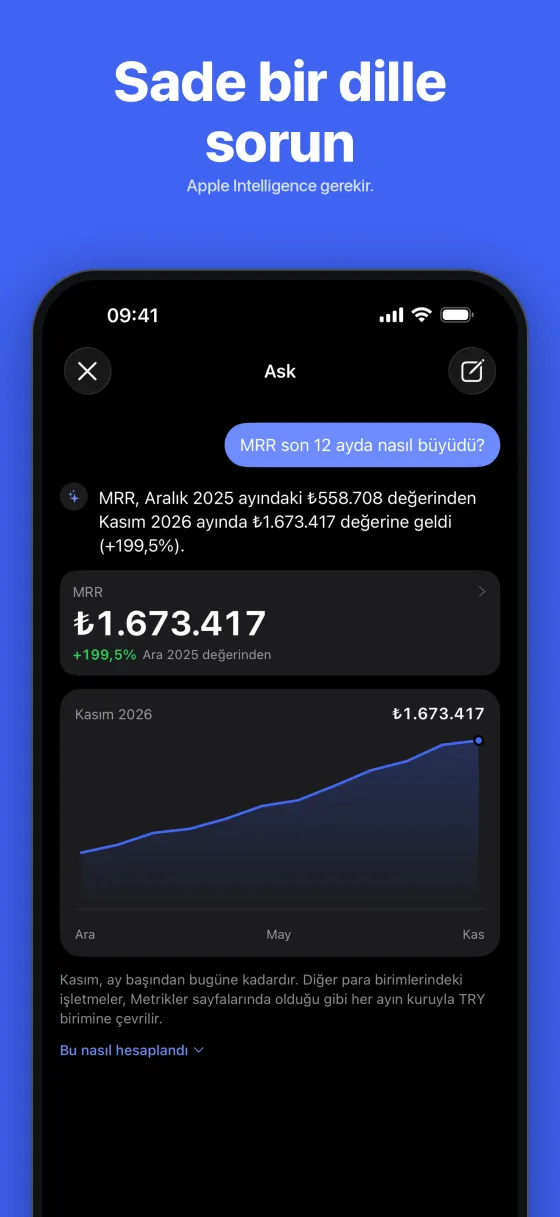
Uygulama, defterinizden sayılan ve web sitesindekiyle aynı rakamları gösterir. Rakamları yalnızca okur: kaynakları bağlama, uyarı kurma ve ayarları değiştirme işlemlerini revglance.com üzerinden yaparsınız.
Uygulamada neler var
- Bugün: web sitesine son ziyaretinizden bu yana değişenler, ilgilenilmesi gerekenler ve ayın gidişatı.
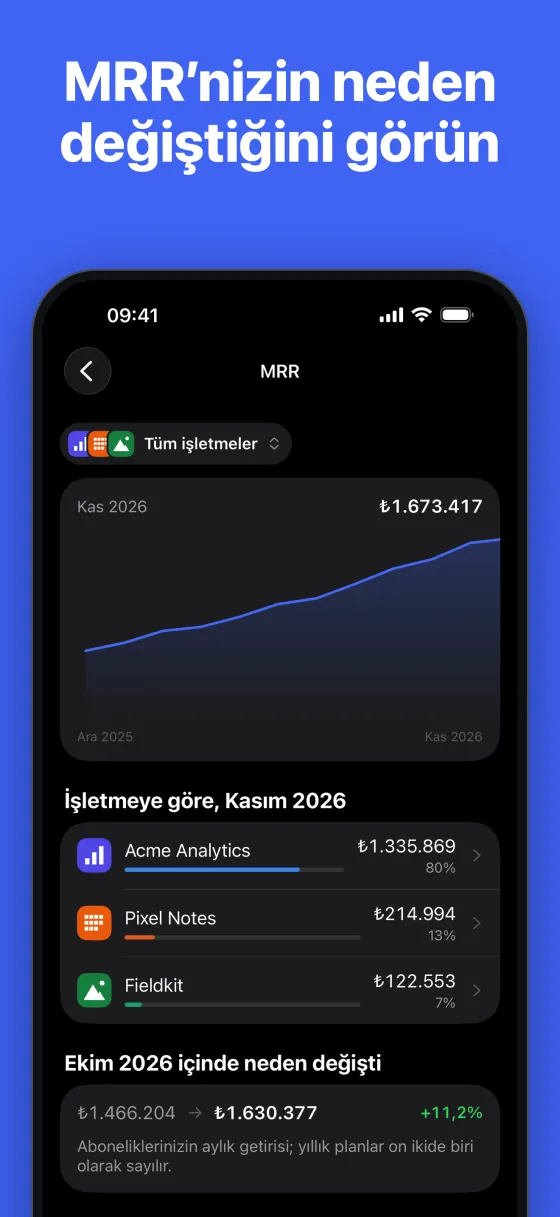
- Metrikler: her metriğin geçmişi ve neden değiştiği. Bir ay, çeyrek, yıl ya da son 30, 90 veya 365 günü seçin. Hesabı revglance.com'da göster, bir rakamın arkasındaki satırları web sitesinde açar.
- Müşteriler: herkes, en yüksek MRR'dan başlayarak. Ad, e-posta veya plana göre arayın.
- Etkinlik: son 30 günün ödemeleri ve abonelik değişiklikleri.
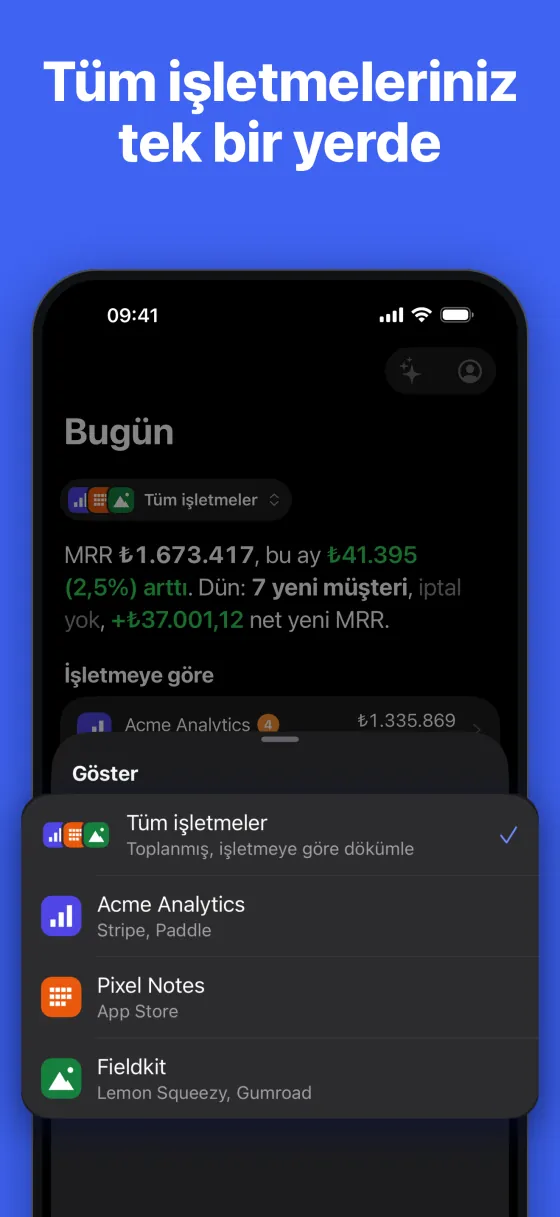
Her sekmenin başlığının altında işletmeleriniz arasında geçiş yapabilir veya Tüm işletmeler seçeneğini seçebilirsiniz. Sağ üstteki kişi simgesi Hesap bölümünü açar.
Giriş yapma
Giriş yap seçeneğine dokunun. revglance.com, telefonunuzun güvenli tarayıcı sayfasında açılır; parolanız, geçiş anahtarınız, Google, GitHub ve iki adımlı doğrulama web sitesindeki gibi çalışır. Oturum, iOS Anahtar Zinciri'nde veya Android Keystore'da saklanır. Yalnızca uygulamayı açar; REST API veya MCP için kullanılamaz.
Demoyu dene, hesap olmadan örnek işletmeleri açar. Demo bildirim almaz ve widget'larında Örnek veriler etiketi bulunur.
Çıkış yap, Hesap bölümündedir. Rakamları telefondan ve widget'larından kaldırır, o telefona gönderilen bildirimleri durdurur. Hesabı sil de oradadır: web sitesini açar ve onayı orada verirsiniz.
Ana ekran widget'ları
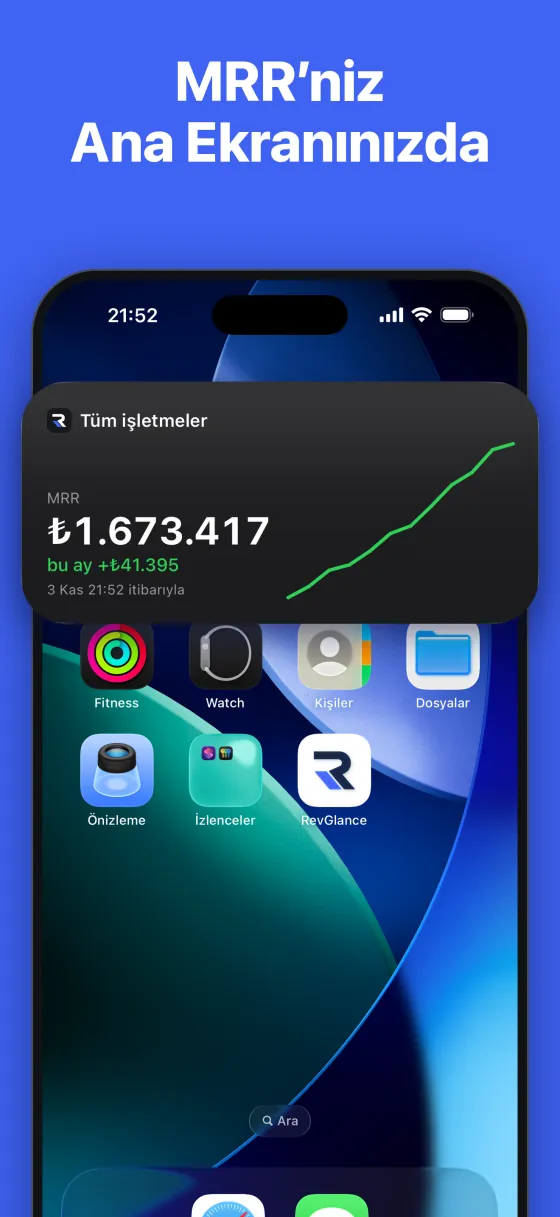
Widget, uygulamanın ona en son verdiğini saatiyle birlikte gösterir. Oturum bilgisi tutmaz ve RevGlance'a kendisi hiç bağlanmaz. Dokunmak Bugün ekranını açar.
iPhone
| Widget | Boyutlar | Seçtikleriniz |
|---|---|---|
| MRR | Küçük, orta | Metrik (MRR, net gelir, aktif müşteriler, kullanıcı kaybı) ve işletme |
| İlgilenilmesi gerekiyor | Küçük, orta | İşletme |
| Tüm işletmeler | Orta, büyük | Metrik |
Orta boy MRR widget'ı son bir yılın çizgisini ekler. İlgilenilmesi gerekiyor, başarısız ödemeleri ve risk altındaki müşterileri sayar. Tüm işletmeler, işletme başına bir satır gösterir; metrik toplanabiliyorsa toplamı da gösterir.
- Ana Ekran'ın boş bir yerine dokunup basılı tutun, Düzenle'ye dokunun ve bir widget ekleyin.
- RevGlance'ı bulun, ardından bir widget ve boyut seçin.
- Gösterdiğini değiştirmek için widget'a dokunup basılı tutun ve düzenleyin. Uygulamayı takip et, uygulamada seçili işletmeyi kullanır.
Android
Android widget'larının kendi ayarları yoktur; bu yüzden her metrik seçicide ayrı bir giriştir ve hepsi uygulamada seçili işletmeyi kullanır. Bu adlar her telefonda İngilizcedir.
| Widget | Boyut | Gösterdiği |
|---|---|---|
| MRR | 2×2 | Rakam ve nasıl değiştiği |
| MRR chart, Net revenue, Active customers, User churn | 4×2 | Rakam ve son bir yılın çizgisi |
| Needs attention | 2×2 | Başarısız ödemeler ve risk altındaki müşteriler |
| Businesses: MRR, Businesses: net revenue, Businesses: customers, Businesses: churn | 4×3 | İşletme başına bir satır |
- Ana ekranın boş bir yerine dokunup basılı tutun ve widget'ları açın. Sözcükler telefon üreticisine göre değişir.
- RevGlance'ı bulun, ardından bir widget'ı ana ekrana sürükleyin.
Kilitli Ekran widget'ları
Yalnızca iPhone'da vardır. MRR widget'ının Kilitli Ekran için iki boyutu daha vardır: saatin üstünde tek satır ve altında küçük bir dikdörtgen. Metriği ve işletmeyi Ana Ekran'daki gibi seçersiniz. iOS, tek satırlık sürümün önüne tarihi koyar ve sığmayanı keser.
- Kilitli Ekran'a dokunup basılı tutun, Özelleştir'e dokunun ve Kilitli Ekran'ı seçin.
- Widget alanına dokunun, ardından RevGlance'ı seçin.
Telefonunuzu gören herkes bunları okuyabilir; bu yüzden tutarları gizlemeyi düşünün.
Tutarları gizleme
Hesap bölümünde Widget'ta tutarları gizle seçeneğini açın. Bu durumda tüm widget'lar yalnızca yüzde değişimi ve grafiği olanlarda çizginin şeklini gösterir. Bu seçenek açıkken widget'lar için hiçbir tutar saklanmaz. Kayıp bir oran olduğu için görünür kalır. Bu ayar telefona aittir ve çıkış yaptıktan sonra da kalır.
Bildirimler
Sahipler ve yöneticiler uyarılarını ve Pazartesi özetini telefonlarında alabilir; iPhone ve Android'de aynıdır. Görüntüleyiciler bunların hiçbirini almaz, bu yüzden bu ayarı görmezler.
Bugün ekranında Uyarılarınızı bu telefonda alın altındaki Aç seçeneğine dokunun ve bildirimlere izin verin. Şimdi değil seçerseniz bu öneri bir daha gelmez, ancak Bildirimleri aç Hesap bölümünde kalır.
Açıldıktan sonra Hesap › Bildirimler bölümünde her tür için bir anahtar bulunur. Siz kapatana kadar hepsi açıktır.
| Anahtar | Gönderdiği |
|---|---|
| Başarısız ödemeler | Başarısız ödemelerle ilgili uyarılarınız |
| İptaller | İptaller ve kayıpla ilgili uyarılarınız |
| Diğer uyarılar | Diğer metriklerle ilgili uyarılarınız |
| Pazartesi özeti | Pazartesi e-postasının ilk rakamları |
Uyarıları web sitesinde kurarsınız ve orada anlatıldığı gibi tetiklenirler. Bildirim, ilgili e-postayı izler: yalnızca Slack'e ayarlanmış bir uyarı telefonunuza hiçbir şey göndermez, pazartesi e-postası kapalıysa pazartesi bildirimi de gelmez. Bir uyarıya dokunmak o işletme için o metriği açar, Pazartesi özeti ise Etkinlik ekranını açar. Gizlilik modundaki bir işletmenin bildirimlerinde rakam yer almaz.
Ask
Uygulamadaki Ask, telefonunuzun kendi modeliyle çalışır: iPhone'da Apple Intelligence, Android'de Gemini Nano. Parıltı düğmesi sağ üsttedir ve yalnızca model çalıştırabilen telefonlarda görünür. Ücretsizdir ve aylık Ask sorularınızdan hiçbirini kullanmaz. Uygulamada başka model yoktur; bu yüzden diğer telefonlarda web sitesindeki Ask'i kullanın.
Model yalnızca sorunuzu bir sorguya dönüştürür. RevGlance her adı kontrol eder ve rakamları defterinizden sayar; yani model hiçbir sayı yazmaz. Bir yanıtın altındaki Bu nasıl hesaplandı her adımı gösterir.
Ask bağlantı gerektirir ve yalnızca uygulama açıkken çalışır. Model dilinizi henüz okuyamıyorsa İngilizce sormayı deneyin. Demoda Ask, önceden yazılmış yanıtları olan örnek sorular sunar ve hiçbir modeli çağırmaz.
iPhone'da Apple Intelligence
iOS 26 ve Apple Intelligence çalıştırabilen bir iPhone gerekir. iPhone'unuz çalıştırabiliyor ancak özellik kapalıysa düğme yine görünür ve Ask özelliği açmanızı söyler.
- Ayarları aç seçeneğine dokunun. Apple gereken sayfaya doğrudan bağlantı sunmadığı için Ayarlar'da RevGlance'ın kendi sayfası açılır.
- Ayarlar'ın ana listesine dönün, Apple Intelligence sayfasını açın ve özelliği etkinleştirin.
- RevGlance'a dönün. Ask kendiliğinden yeniden kontrol eder. iPhone'un kurulumu bitirmesi için Wi-Fi'da biraz zaman gerekebilir.
Android'de Gemini Nano
Düğme, Gemini Nano'su olan veya edinebilen telefonlarda görünür. Henüz telefonda değilse Ask tek seferlik İndir seçeneği sunar; Wi-Fi'da yapmak en iyisidir. Android, modelin kapalı olduğunu ayrıca bildirmez, bu yüzden modeli olmayan bir telefonda düğme görünmez.
Modelin ve RevGlance'ın gördükleri
Telefondaki model sorunuzu ve metriklerinizin, planlarınızın, kaynaklarınızın ve ülkelerin adlarını, tümü hakkında sorduğunuzda da işletmelerinizi okur. Müşterileri ve tutarları görmez. Özel öznitelikler dışarıda kalır; bu yüzden Yapay zekânın müşteri verilerini okumasına izin ver burada hiçbir şeyi değiştirmez ve uygulamadaki Ask bunlara göre filtreleyemez.
Sorunuz ve modelin onu nasıl okuduğu sayım için RevGlance'a gider ve diğer Ask sorularınızla birlikte kaydedilir; işletmeye erişimi olan kişiler bunları görebilir. Bu yüzden bir soruya müşteri bilgisi yazmaktan kaçının.
Yenileme ve çevrimdışı
- Yenilemek için herhangi bir sekmede aşağı çekin. Bugün, bir dakikadan uzun süre sonra uygulamaya döndüğünüzde de yeniden okur.
- Kayıtlı rakamlar: Uygulama en son okuduğunu en fazla bir gün saklar ve yeni rakamlar yüklenirken hemen gösterir. Çıkış yapmak bunları siler.
- Çevrimdışı: Kayıtlı rakamları görürsünüz, yoksa Yeniden dene görünür. Bağlantıyı kaybetmek oturumunuzu kapatmaz.
- Widget'lar, uygulama yeni rakamlar aldığında güncellenir. Arka planda zamanı sistem seçer; bu en fazla yaklaşık saatte birdir ve yalnızca telefonun kilidi açıkken olur, bu yüzden widget'taki saat birkaç saat öncesini gösterebilir. Demo arka planda yenilenmez.
Uygulamayı açan bağlantılar
Uygulama yüklüyse şu revglance.com adresleri uygulamayı açar. Oturumunuz kapalıysa önce giriş yapar, sonra sayfaya gidersiniz.
| Adres | Açtığı |
|---|---|
/home | Bugün |
/metrics, /stats | Metrikler |
/mrr, /stats/{metric} | O metrik |
/customers | Müşteriler |
/customers/{id} | O müşteri |
/activity | Etkinlik |
Giriş, ayarlar ve faturalandırma dahil diğer her şey tarayıcıda kalır. Android 11 ve önceki sürümlerde /customers/{id} ve /stats/{metric} web sitesini açar. Demoda bağlantılar Bugün ekranını açar.
Diller
Uygulama İngilizce, İspanyolca, Fransızca, Almanca, Brezilya Portekizcesi, İtalyanca, Felemenkçe, Japonca, Korece, Basitleştirilmiş Çince, Lehçe, Türkçe, Arapça ve İbranice olarak sunulur. Dil ayarı yoktur: telefonunuzun dil listesindeki desteklediği ilk dili, yoksa İngilizceyi kullanır. Sayılar ve tarihler de telefonunuzu izler. Bildirimler, RevGlance hesabınızın dilini kullanır.